WooCommerce – konfiguracja wtyczki
Poniżej znajduje się szczegółowy przewodnik krok po kroku dotyczący integracji wtyczki WooCommerce z ExpertSender CDP, wyjaśniający każdą zakładkę i funkcję.
Pobierz wtyczkę WooCommerce ECDP z repozytorium GitHub.
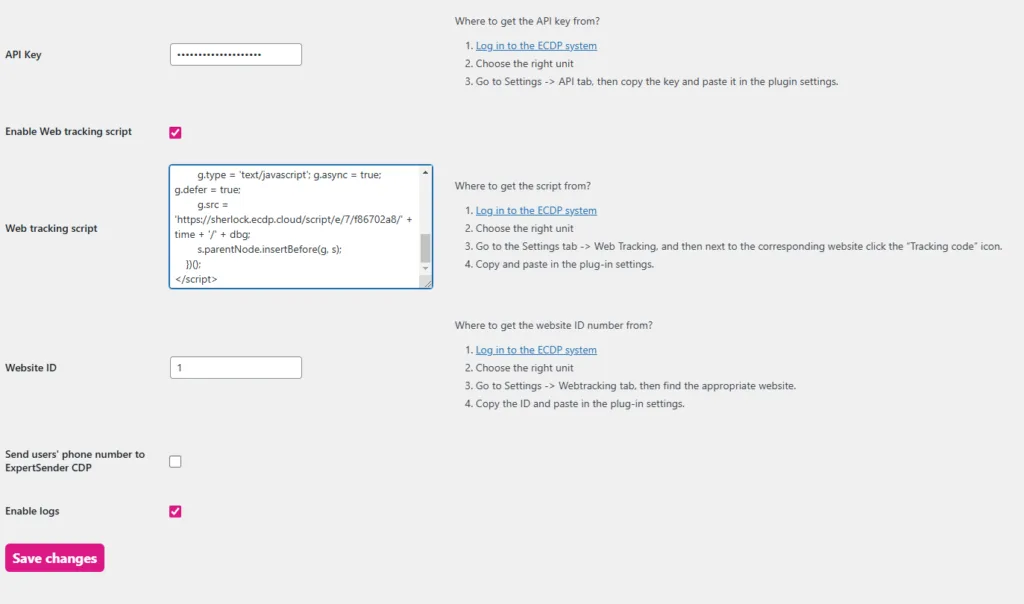
Ustawienia ogólne
Konfiguracja ustawień ogólnych
- Klucz API (API key): Wprowadź klucz API otrzymany z ExpertSender CDP. Aby uzyskać klucz API w platformie ECDP:
- Przejdź do Ustawienia > API.
- Skopiuj klucz API.
- Włącz skrypt Web Tracking (Enable Web Tracking script): Zaznacz tę opcję, aby włączyć śledzenie. Aby uzyskać kod śledzenia w platformie ECDP:
- Przejdź do Ustawienia > Web Tracking > Strony www.Znajdź swoją stronę i kliknij ikonę Kod śledzenia.
- Skopiuj i wklej kod w wyznaczonym polu.
- ID strony www (Website ID): Wprowadź ID strony powiązane z Twoim kontem w ExpertSender CDP. Aby uzyskać ID strony:
- Przejdź do Ustawienia > Web Tracking > Strony www w ExpertSender CDP.
- Skopiuj ID strony i wklej je tutaj.
- Wysyłaj numery telefonów użytkowników do ExpertSender CDP (Send users’ phone number to ECDP) : Włącz tę opcję, jeśli chcesz synchronizować numery telefonów.
- Ważna uwaga: To pole należy zaznaczyć tylko wtedy, gdy sklep przechowuje numery telefonów w formacie międzynarodowym (z prefiksem kraju, np. +48 dla Polski). Jeśli numery telefonów są przechowywane w formacie lokalnym (bez prefiksu), zalecamy pozostawienie tej opcji wyłączonej, aby uniknąć problemów z synchronizacją.
- Włącz logi (Enable logs): Włącz logowanie, aby śledzić aktywność wtyczki.
Mapowanie pól
Zakładka Mapowanie pól służy do przypisywania niestandardowych pól WooCommerce do odpowiadających im atrybutów w ExpertSender CDP.
Automatycznie mapujemy następujące pola:
- Dotyczące klientów:
- E-mail,
- CRM ID,
- Numer telefonu, jeśli jest zaznaczony w Ustawienia > Klienci > Klienci > Minimalne dane klienta.
- Dotyczące zamówień:
- ID,
- Data,
- Strefa czasowa,
- Status,
- Waluta,
- Wartość zamówienia.
- Dotyczące produktów:
- ID,
- Nazwa,
- Cena,
- Ilość,
- Url,
- Url obrazka,
- Kategoria.
Opcje mapowania pól
- Mapowanie pól produktów: Przypisz niestandardowe pola produktów (np. rozmiar, waga) do atrybutów produktów ECDP.
- Mapowanie pól użytkownika: Przypisz pola użytkownika WooCommerce (np. data rejestracji, niestandardowe metadane) do niestandardowych atrybutów ECDP.
- Mapowanie pól zamówienia: Przypisz niestandardowe pola zamówień (np. ID sklepu, preferencje dostawy) do atrybutów zamówień ECDP.
Przykład użycia#
Jeśli sklep WooCommerce przechowuje niestandardowe informacje o użytkowniku (np. “poziom użytkownika”), można je przypisać do niestandardowego pola ECDP.
Mapowanie zgód
Ta zakładka umożliwia mapowanie formularzy WooCommerce (np. rejestracji, zamówienia) do zgód w ExpertSender CDP.
Konfiguracja mapowania zgód
- Kliknij Dodaj, aby utworzyć nowe mapowanie.
- Zgoda ECDP: Wybierz zgodę utworzoną w ExpertSender CDP.
- Domyślnie: “Zgoda e-mail” dla subskrypcji e-mail, “Zgoda SMS” dla marketingu SMS.
- Aby utworzyć niestandardową zgodę w ExpertSender CDP, przejdź do Ustawienia > Zgody i zanotuj ID zgody.
- Lokalizacja: Wybierz, gdzie ma się pojawić pole wyboru zgody, np. strona rejestracji, strona zamówienia.
- Tekst zgody: Wprowadź tekst, który ma się wyświetlać obok pola wyboru.
Zmiana miejsca wyświetlania checkboxa zgody (dla developerów)#
Domyślnie checkbox zgody pojawia się:
- na checkout — tuż przed przyciskiem „Złóż zamówienie”,
- na stronie rejestracji — w środku formularza rejestracji.
Jeśli sklep potrzebuje innego umiejscowienia (np. na górze strony checkout), można to zmienić bez modyfikowania plików wtyczki — poprzez dodanie filtra WordPress w motywie (child theme) lub we własnej, prostej wtyczce site-specific. Wymaga to podstawowej znajomości kodu i powinno zostać wykonane przez developera sklepu.
Dostępne filtry:
expertsender_cdp_checkout_consent_hook— nazwa hooka WooCommerce, na którym pojawia się checkbox na checkout. Wartość domyślna:woocommerce_review_order_before_submit.expertsender_cdp_checkout_consent_hook_priority— priorytet tego hooka. Wartość domyślna:20.expertsender_cdp_register_consent_hook— nazwa hooka WooCommerce, na którym pojawia się checkbox na stronie rejestracji. Wartość domyślna:woocommerce_register_form.expertsender_cdp_register_consent_hook_priority— priorytet tego hooka. Wartość domyślna:10.
Przykład — przeniesienie checkboxa na checkout na sam początek strony (kod do wklejenia w functions.php motywu potomnego lub we własnej wtyczce):
add_filter( 'expertsender_cdp_checkout_consent_hook', function () {
    return 'woocommerce_before_checkout_form';
} );
Analogicznie dla formularza rejestracji:
add_filter( 'expertsender_cdp_register_consent_hook', function () {
    return 'woocommerce_register_form_start';
} );
Ważne: docelowy hook musi być tzw. hookiem akcji (do_action), a nie filtrem przekształcającym dane formularza. Wizualną listę dostępnych hooków (checkout, moje konto/rejestracja i inne strony WooCommerce) znajdziesz w serii Visual Hook Guide na BusinessBloomer: https://www.businessbloomer.com/category/woocommerce-tips/visual-hook-series/ — każdy wpis pokazuje na screenshocie, gdzie dokładnie na stronie odpala się dany hook. Funkcja wtyczki, mimo nazwy parametru, nie wykorzystuje przekazywanych przez hook danych — wybór innego hooka niż akcja może spowodować, że checkbox się nie wyświetli albo pojawi się w nieoczekiwanym miejscu.
Dostępne od wersji wtyczki 1.0.6.
Ustawienia formularzy ze zgodami
Ta zakładka dostosowuje zachowanie formularzy, za pomocą których zbierane są zgody marketingowe.
Opcje konfiguracji formularza
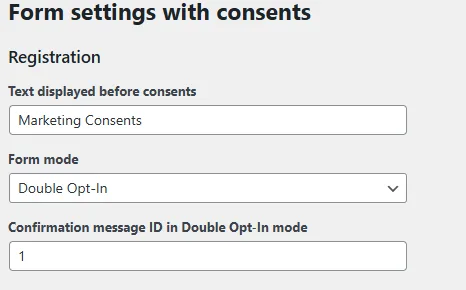
- Tekst wyświetlany przed zgodami (Text displayed before conents): Dodaj niestandardowy nagłówek nad polami wyboru (np. “Zgody marketingowe”).
- Opcjonalne: To pole może pozostać puste, jeśli nie chcesz wyświetlać żadnego tekstu nad zgodami.
- Tryb formularza (Form mode): Wybierz między:
- Single opt-in: Natychmiast akceptuje zgodę po wysłaniu.
- Double opt-in: Wysyła e-mail lub SMS potwierdzający w celu weryfikacji zgody.
- ID wiadomości potwierdzającej w trybie double opt-in (Confirmation message ID in Double Opt-In mode): Jeśli wybrano double opt-in, podaj ID wiadomości skonfigurowane w ExpertSender CDP.
Przykład użycia
- Z tekstem: Jeśli chcesz zgrupować zgody pod nagłówkiem, np. “Zgody marketingowe”, dodaj wybrany tekst.
- Bez tekstu: Pozostaw pole puste, aby wyświetlać tylko pola wyboru bez dodatkowego tekstu.
Obsługiwane typy formularzy
- Formularz rejestracji.
- Formularz edycji profilu.
- Formularz zamówienia
Mapowanie statusów zamówień#
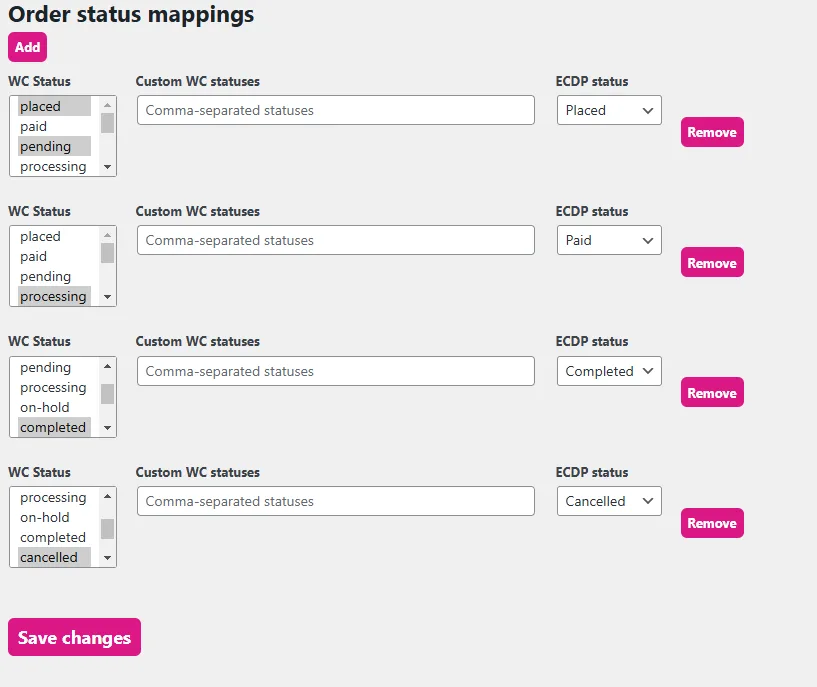
W tej zakładce możesz mapować statusy zamówień WooCommerce do statusów zamówień w ExpertSender CDP.
Konfiguracja domyślna
- Złożone: Mapowane do standardowych statusów zamówień jak “Oczekujące” lub “W realizacji”.
- Opłacone: Mapowane do “Zakończone”.
- Anulowane: Mapowane do “Anulowane”.
Te mapowania pasują do większości sklepów, ale można je modyfikować w przypadku używania niestandardowych statusów.
Dostosowywanie ustawień
- Dodaj niestandardowe statusy WooCommerce, jeśli to konieczne.
- Przypisz je do odpowiednich statusów ECDP.
Synchronizacja zamówień#
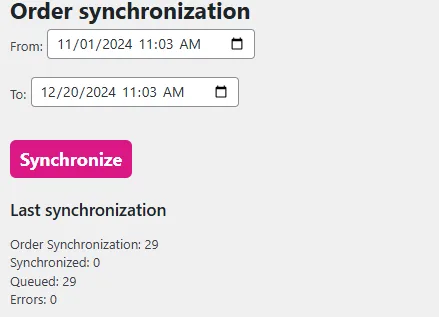
Ta funkcja służy do synchronizacji historycznych zamówień z ExpertSender CDP. Jest używana głównie na początku współpracy, aby upewnić się, że wszystkie poprzednie dane są uwzględnione.
Jak zsynchronizować zamówienia
- Wybierz zakres dat do synchronizacji używając pól „Od” i „Do”.
- Kliknij Synchronizuj.
- Zobacz wyniki synchronizacji, w tym:
- Całkowitą liczbę zsynchronizowanych zamówień.
- Wszelkie błędy lub problemy.
Zakładka DataLayer#
Zakładka DataLayer umożliwia śledzenie eventów e-commerce przez window.dataLayer (kompatybilne z GA4) oraz window._ecdp. Po włączeniu wtyczka automatycznie wypycha eventy do obu obiektów na odpowiednich stronach — bez konieczności dodatkowego kodu JavaScript.
Konfiguracja#
Przejdź do zakładki DataLayer w ustawieniach wtyczki. Dostępne są trzy opcje:
- Włącz śledzenie dataLayer — aktywuje wypychanie eventów do window.dataLayer i window._ecdp. Wyłącz, jeśli chcesz tymczasowo zatrzymać śledzenie bez deaktywacji wtyczki.
- Prefix eventów dataLayer (ecdp) — gdy włączone, nazwy eventów są poprzedzone prefiksem _ecdp_ (np. _ecdp_view_item, _ecdp_add_to_cart). Włącz, jeśli chcesz oddzielić eventy ECDP od istniejącej konfiguracji GA4.
- Logi frontend (console.log) — włącza logowanie eventów i danych do konsoli przeglądarki. Używaj tylko podczas debugowania.
Eventy#
Następujące eventy są wypychane automatycznie:
| Event | Kiedy |
|---|---|
| view_item | Pageload strony produktu + zmiana wariantu |
| add_to_cart | Kliknięcie przycisku dodania do koszyka (strona produktu i listing) |
| remove_from_cart | Kliknięcie usunięcia produktu (strona koszyka i mini-koszyk) |
| view_cart | Pageload strony koszyka |
| purchase | Pageload strony podziękowania (jednorazowo — duplikaty blokowane server-side) |
Dodatkowo przy każdym pageloadzie:
- event user_data jest wypychany dla zalogowanych użytkowników (email, MD5 emaila, ID użytkownika)
- stan koszyka jest zapisywany w window._ecdp.cartState (bez eventu w dataLayer)
Weryfikacja#
Aby sprawdzić czy śledzenie działa, otwórz konsolę przeglądarki i wykonaj:
window._ecdp.events
window._ecdp.cartState
window.dataLayer.filter(function(e) { return e.event; })
Na stronie produktu powinien być widoczny event view_item. Na stronie koszyka — view_cart. Na stronie podziękowania — purchase.