Których metryk potrzebujesz do wyceny subskrypcji ECDP i rekomendacji produktowych?
Zanim wycenimy koszty korzystania z ExpertSender CDP i rekomendacji produktowych, potrzebujemy kilku podstawowych danych o ruchu na Twojej stronie oraz bazie klientów. W tym artykule wyjaśniamy, o jakie metryki marketingowe chodzi, co dokładnie oznaczają i gdzie je znaleźć w Google Analytics 4.
ExpertSender CDP
Miesięczny koszt platformy ECDP zależy od dwóch rzeczy:
- Liczby klientów z co najmniej jedną zgodą marketingową – to osoby, które zgodziły się na otrzymywanie e-maili lub SMS-ów. Twoja pełna baza może być większa – liczymy tylko tych z aktywną zgodą.
- Sesji z zaangażowaniem – to wizyty na Twojej stronie, które według definicji Google Analytics 4 spełniają co najmniej jeden z warunków:
- trwają dłużej niż 10 sekund,
- mają zdarzenie kluczowe,
- obejmują co najmniej 2 wyświetlenia strony lub ekranu.
Dlaczego te liczby mogą się zmieniać? Twoje działania marketingowe wpływają na liczbę klientów i sesji każdego miesiąca. Dlatego rozliczamy się na podstawie najwyższej wartości w danym miesiącu – zapisujemy dane codziennie, żeby wszystko było przejrzyste.
Pamiętaj, że dane z GA4 są poglądowe. Korzystamy z nich do wyceny, ale rozliczenie opiera się na danych zbieranych przez skrypt śledzący ECDP. ECDP liczy sesje według własnych reguł, więc wartości w ECDP mogą się różnić od tych z GA4. Szczegóły i porównanie definicji znajdziesz w artykule Dlaczego dane w ECDP i Google Analytics 4 mogą się różnić.
Rekomendacje produktowe
Koszt systemu rekomendacji zależy od ruchu i zaangażowania klientów w Twoim sklepie. Im więcej interakcji, tym wyższy koszt, ale też lepsza jakość rekomendacji. A lepsze rekomendacje to więcej zamówień.
Rozliczamy rekomendacje na podstawie dwóch rzeczy:
- Liczby aktywnych użytkowników – to osoby, które odwiedzają Twoją stronę. Liczymy użytkowników strony, a nie kontakty z Twojej bazy e-mail marketingu.
- Liczby requestów – to zapytania do silnika rekomendacji o produkty, które mają się wyświetlić. Zapytania pojawiają się, gdy rekomendacje są na Twojej stronie albo w wysyłanych e-mailach.
Obie wielkości dopasowujemy do pakietów, zgodnie z cennikiem. O cenie decyduje wyższy z dwóch pakietów.
Do wyceny potrzebujemy dwóch metryk:
- Wyświetlenia stron – jak często klienci przeglądają produkty. Na tej podstawie szacujemy liczbę requestów.
- Aktywni użytkownicy – ile osób regularnie odwiedza sklep.
Do wyceny samych rekomendacji wystarczą te dwie metryki. Sesje z zaangażowaniem są potrzebne tylko do wyceny platformy ECDP.
Gdzie znaleźć te dane w Google Analytics 4
Zamiast szukać informacji w różnych miejscach, stwórz jedną eksplorację ze wszystkimi potrzebnymi danymi.
Uwaga: tworzenie eksploracji w GA4 może wymagać wyższych uprawnień. Jeśli nie możesz wykonać któregoś z poniższych kroków, zleć je osobie z większymi uprawnieniami w Twojej usłudze GA4.
- Zaloguj się do GA4 i wybierz właściwe konto.
- W menu po lewej kliknij Eksploruj, a potem Pusta.
- W kolumnie Zmienne ustaw zakres dat na ostatnie pełne miesiące, najlepiej 6:
- Zacznij od pierwszego dnia najstarszego miesiąca i zakończ na ostatnim dniu ostatniego pełnego miesiąca. Nie uwzględniaj bieżącego, niepełnego miesiąca.
- Jeśli GA4 nie pozwala wybrać 6 miesięcy, wybierz najdłuższy możliwy zakres. Dostępny zakres zależy od ustawień Twojej usługi GA4. Minimum to 1 pełny miesiąc.
- Kilka miesięcy pozwala nam sprawdzić, czy ruch w którymś z nich nie był wyjątkowo wysoki.
- Przy Wymiary kliknij +, wyszukaj Miesiąc, zaznacz go i kliknij Importuj.
- Przy Dane kliknij +, wyszukaj i zaznacz trzy metryki:
- Aktywni użytkownicy,
- Wyświetlenia,
- Sesje z zaangażowaniem.
Kliknij Importuj.
- W kolumnie Ustawienia przeciągnij Miesiąc do pola Wiersze, a trzy metryki do pola Wartości.
- Zrób zrzut ekranu tabeli i wyślij go do naszego zespołu sprzedaży.
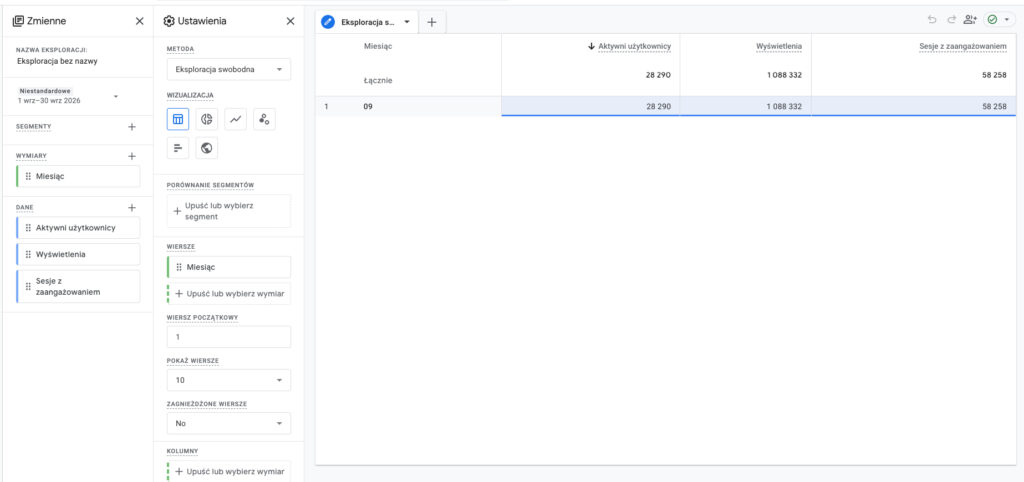
Wskazówka: w tabeli miesiąc jest wyświetlany jako numer, na przykład 09 oznacza wrzesień.
Jeśli korzystasz z anglojęzycznej wersji Google Analytics 4, kieruj się tą instrukcją:
- Zaloguj się do GA4 i wybierz właściwe konto.
- W menu po lewej kliknij Explore, a potem Blank.
- W kolumnie Variables ustaw zakres dat na ostatnie pełne miesiące, najlepiej 6 (minimum 1 pełny miesiąc).
- Przy Dimensions kliknij +, wyszukaj Month, zaznacz go i kliknij Import.
- Przy Metrics kliknij +, wyszukaj i zaznacz trzy metryki:
- Active users,
- Views,
- Engaged sessions.
Kliknij Import.
- W kolumnie Settings przeciągnij Month do pola Rows, a trzy metryki do pola Values.
- Zrób zrzut ekranu tabeli i wyślij go do naszego zespołu sprzedaży.