Jak stworzyć przypomnienie dla wiadomości potwierdzającej zapis?
Przypomnienia to wiadomości wysyłane po kilku dniach od zapisania na newsletter. Przypomnienia w prosty i skuteczny sposób:
- Pomagają odzyskać uwagę osób, które były blisko zapisu – dają potencjalnym odbiorcom drugą szansę bez wywierania presji.
- Budują relację jeszcze przed zapisem – pokazują, że dbasz o to, aby odbiorca niczego nie przegapił. Przypomnienie napisane w przystępny sposób wzmocni dobre wrażenie o Twojej marce.
- Stabilnie zwiększają liczbę subskrybentów – jedno dobrze ustawione przypomnienie potrafi podnieść współczynnik zapisu.
- Ograniczają koszty pozyskania leadów – przypomnienie zwiększa szanse na konwersję bez dodatkowych wydatków.
Przypomnienia są częścią serii wiadomości potwierdzającej i dodajesz je w tym samym edytorze. Jeśli nie masz jeszcze wiadomości potwierdzającej, zacznij od artykułu Jak stworzyć wiadomość potwierdzającą zapis do newslettera?
Jak działają przypomnienia w ECDP?#
Możesz stworzyć maksymalnie dwa przypomnienia dla każdej wiadomości potwierdzającej.
Przypomnienia dodasz ręcznie, nie są one tworzone automatycznie.
Kiedy przypomnienie zostanie wysyłane:
- Gdy odbiorca nie kliknął linku aktywacyjnego w potwierdzeniu.
- Gdy skonfigurujesz przypomnienie z wybranym opóźnieniem czasowym.
Kiedy przypomnienie nie zostanie wysyłane:
- Gdy odbiorca już potwierdził zapis.
- Gdy adres odbiorcy znajduje się na liście zablokowanych.
- Gdy od wysłania poprzedniej wiadomości minął czas ustawiony w konfiguracji przypomnienia.
- Gdy odbiorca wszedł do procesu double opt-in, zanim skonfigurowno przypomnienie, i jego okno czasowe już minęło.
Czy przypomnienie obejmie osoby, które zapisały się wcześniej?
Nie. Przypomnienia liczą czas od poprzedniej wiadomości w sekwencji, więc obejmują tylko osoby, które są jeszcze w tym oknie czasowym.
Przykład: jeśli dziś ustawisz pierwsze przypomnienie z opóźnieniem 7 dni, otrzymają je osoby, które dostały wiadomość potwierdzającą w ciągu ostatnich 7 dni.
Maksymalne opóźnienie każdego przypomnienia to 7 dni, więc po około dwóch tygodniach od wysłania wiadomości potwierdzającej nie wyślemy już żadnego przypomnienia. Dlatego przypomnienia warto ustawić przed dodaniem nowych klientów do procesu double opt-in.
Ważność linku potwierdzającego wynosi 30 dni i nie ma wpływu na terminy przypomnień. To dwie niezależne reguły.
Jak ustawić czas wysyłki przypomnienia?
Dla każdego przypomnienia ustawisz opóźnienie względem poprzedniej wiadomości w sekwencji. Dostępne opcje to:
- Dzienne: od 1 do 7 dni.
- Godzinowe: od 1 do 168 godzin.
Jak dobrze policzyć czas wysyłki poszczególnych przypomnień?
- Wiadomość z prośbą o potwierdzenie została wysłana do odbiorcy 2 sierpnia o godzinie 12.00
- Opóźnienie pierwszego przypomnienia ustawiono na 2 dni i 7 godzin. Odbiorca otrzyma je 4 sierpnia o godzinie 19.00
- Opóźnienie drugiego przypomnienia ustawiono na 2 dni i 14 godzin po pierwszym przypomnieniu. Odbiorca otrzyma je 7 sierpnia o 9 rano.
Sugerujemy ustawienie pierwszego przypomnienia po 24-48 godzinach od wysłania wiadomości z potwierdzeniem. To optymalny czas, ponieważ zapis jest wciąż świeży w pamięci odbiorcy, a jednocześnie dajesz mu wystarczająco dużo czasu na reakcję.
Jak dodać przypomnienie?
- W panelu bocznym wybierz Ustawienia > Zgody > Potwierdzenia.
- Wybierz opcję:
- Stwórz nowe potwierdzenie – jeśli tworzysz nową serię wiadomości.
- Edytuj – dla istniejącego potwierdzenia.
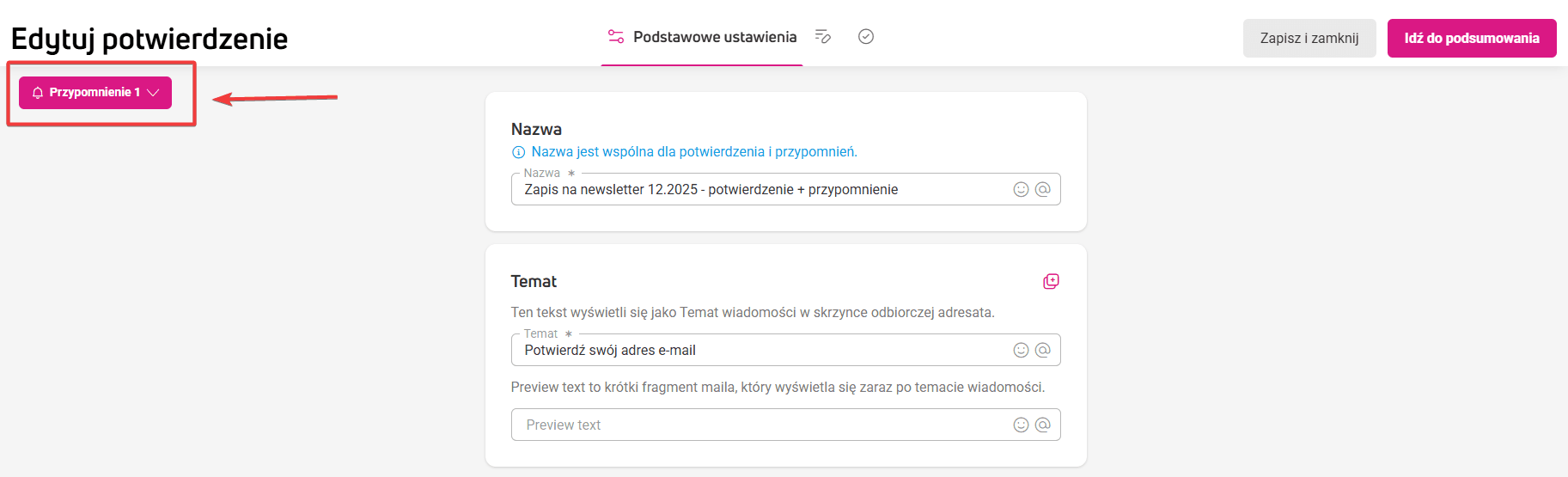
- W edytorze znajdź przycisk z rozwijaną listą po lewej stronie. Kliknij go, by dodać przypomnienie. Możesz dodać maksymalnie 2 przypomnienia.

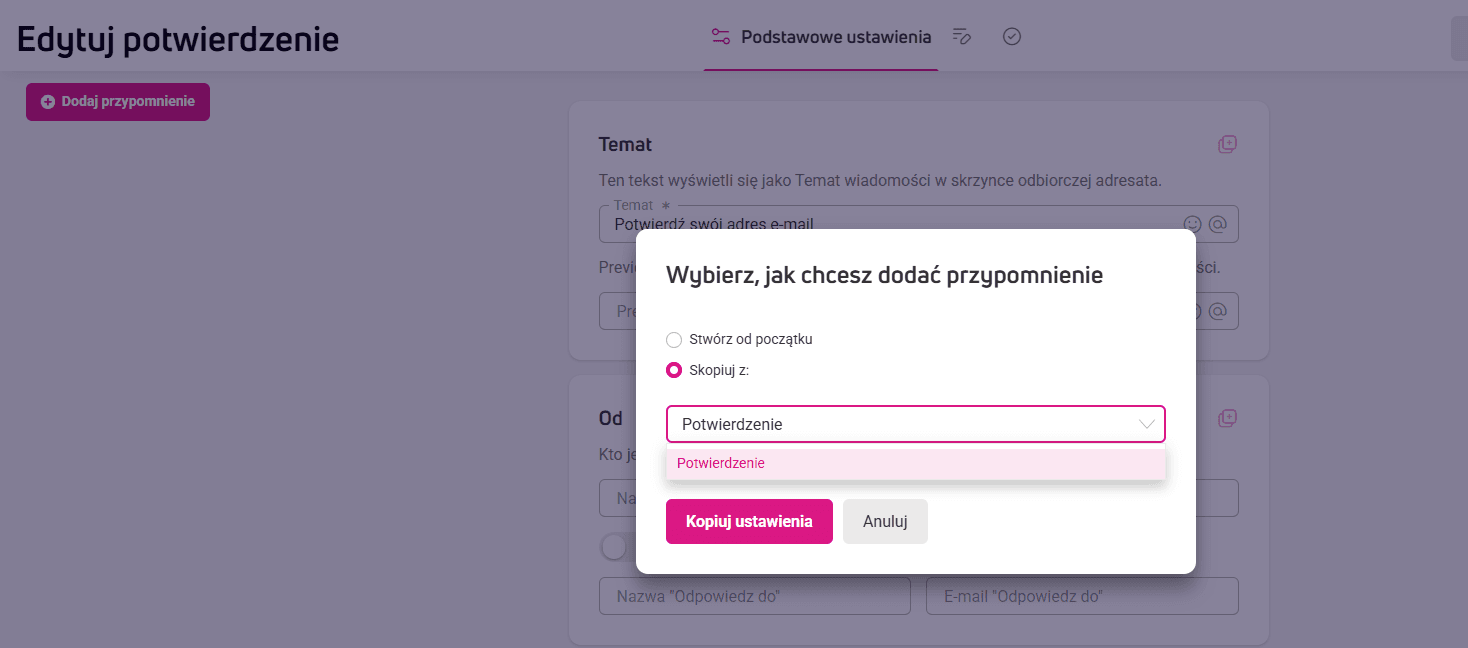
- Wybierz jedną z opcji:
- Stwórz od początku.
- Skopiuj z – wybierz z listy wiadomość, którą chcesz powielić. Znajdziesz na niej tylko wiadomości z serii, którą tworzysz.

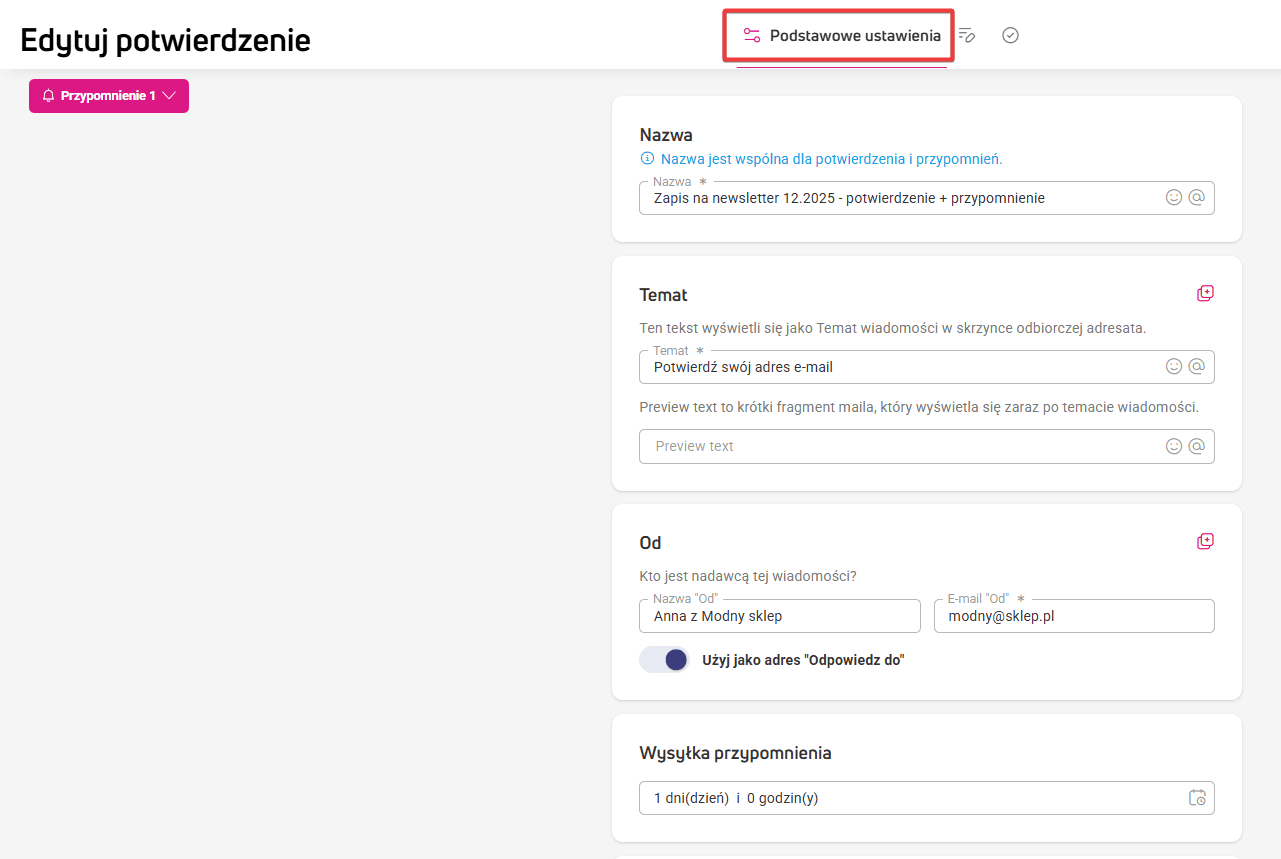
- Przejdź do dodania ustawień. W zakładce Podstawowe ustawienia dodaj:
- Wspólną nazwę dla potwierdzenia i przypomnień. Wyświetli się ona w tabeli dostępnej w Ustawienia > Zgody > Potwierdzenia.
- Temat wiadomości.
- Określ nadawcę i możliwość odpowiedzi na wysłana wiadomość.
- Ustaw czas wysyłki przypomnienia.
- Parametry śledzenia – wspólne dla potwierdzenia i przypomnień.

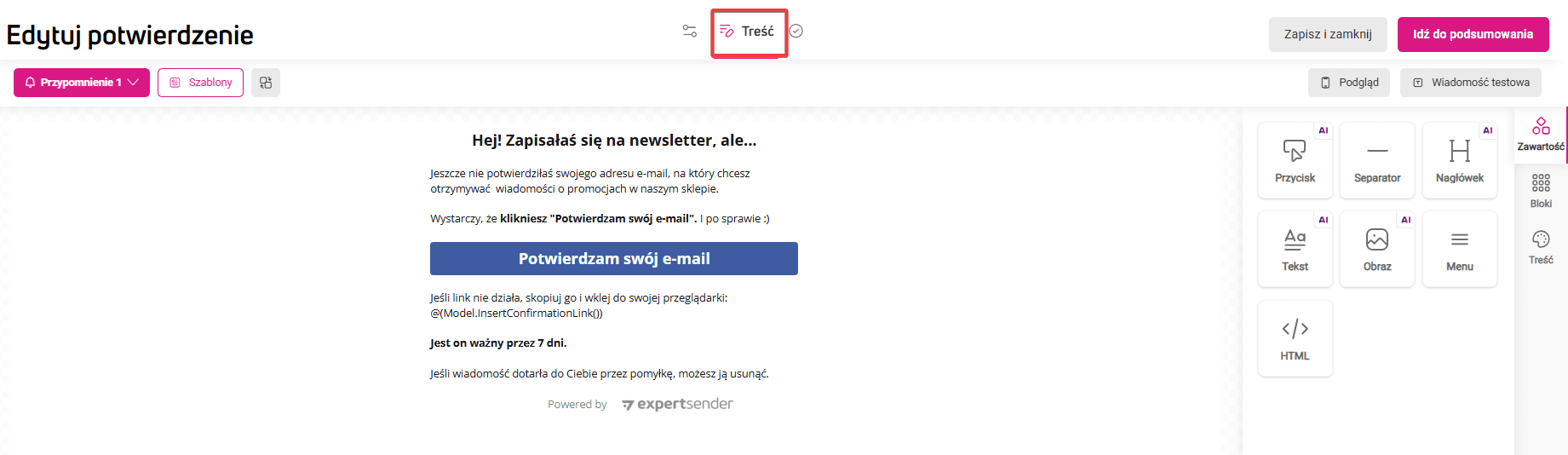
- Następnie stwórz treść przypomnienia. Zwróć uwagę na to, aby w treści dodać link potwierdzający, np. pod przyciskiem.

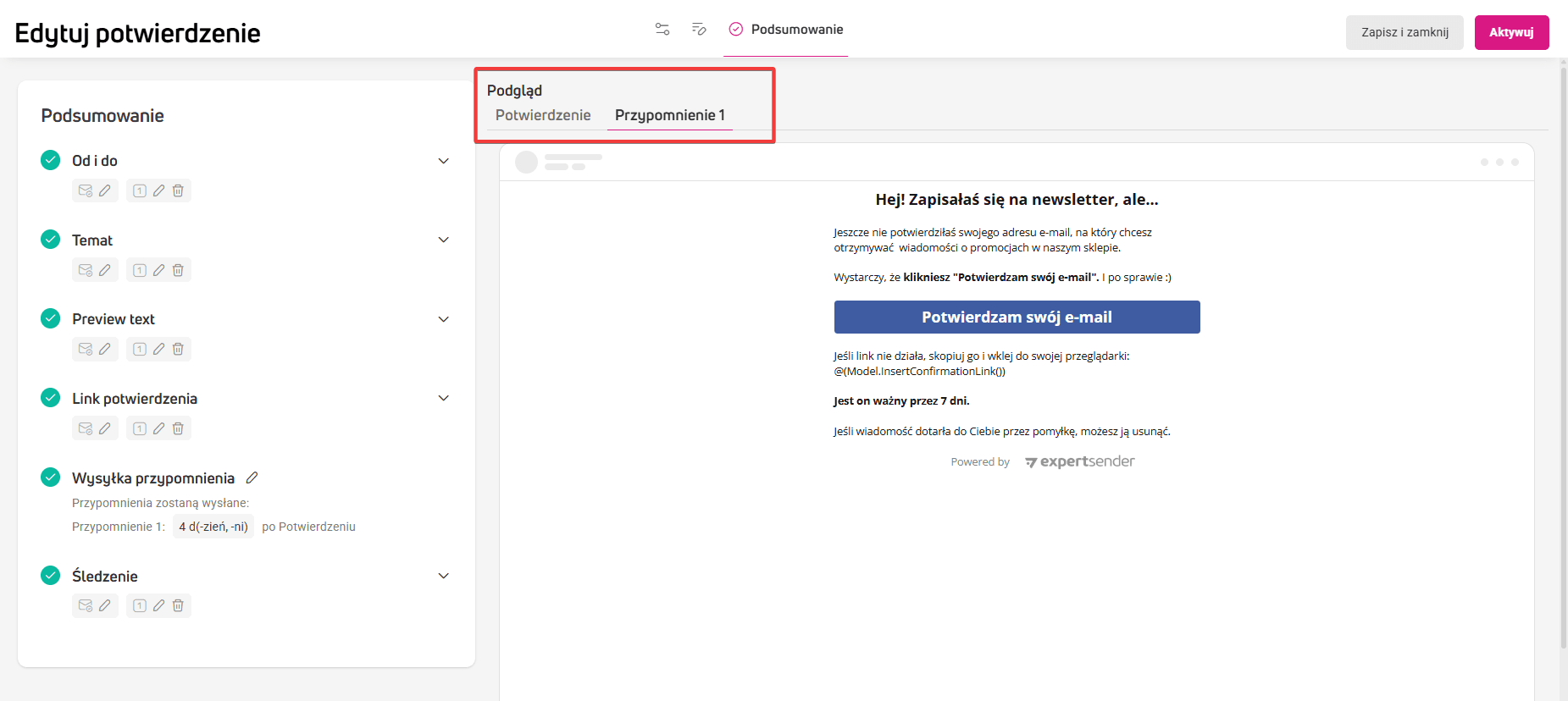
- W zakładce Podsumowanie znajdziesz przegląd wszystkich ustawień wraz z podglądem poszczególnych wiadomości.

- Po skończeniu edycji kliknij Wyślij.
Sprawdzanie skuteczności przypomnień
Jedną z metryk przydanych w ocenie, czy przypomnienia zdały egzamin jest wskaźnik zapisów (opt-in rate). Znajdziesz ją w tabeli dostępnej w Ustawienia > Zgody > Potwierdzenia oraz w indywidualnym raporcie potwierdzenia.
W raporcie możesz bezpośrednio przeanalizować, ile osób zapisało się bez przypomnienia, a ile po otrzymaniu przypomnienia. Jeśli wskaźnik rośnie po wysłaniu przypomnienia, oznacza to, że wiadomość była skuteczna.
Jak działają przypomnienia – podsumowanie
- Możesz dodać maksymalnie 2 przypomnienia dla jednej wiadomości potwierdzającej.
- Wszystkie wiadomości w serii mają wspólną nazwę w tabeli dostępnej w Ustawienia > Zgody > Potwierdzenia.
- Ustawienia śledzenia są wspólne dla całej sekwencji wiadomości – potwierdzenia i przypomnień.
- Każde z przypomnień liczy czas wysyłki od poprzedniej wiadomości w sekwencji.
- Możesz kopiować ustawienia tematu i nadawcy między wiadomościami.