Logowanie – uwierzytelnianie dwuskładnikowe (2FA)
Uwierzytelnianie dwuskładnikowe (2FA) dodaje do logowania drugi etap weryfikacji, dzięki czemu konto pozostaje bezpieczne nawet wtedy, gdy ktoś pozna hasło. Po włączeniu tej funkcji do zalogowania potrzebujesz dwóch rzeczy: hasła oraz kodu z aplikacji uwierzytelniającej.
Jeśli jesteś administratorem (Client Admin), możesz wymagać 2FA od wybranych użytkowników w swojej organizacji.
Możesz również samodzielnie skonfigurować aplikację uwierzytelniającą dla swojego konta (Client) i zarządzać nią w sekcji Moje konto > Bezpieczeństwo, ale tylko w przypadku, gdy 2FA nie jest wymagane przez Twoją organizację.
Wymagania
- Zainstaluj na swoim telefonie aplikację uwierzytelniającą, na przykład Google Authenticator, Authy lub Microsoft Authenticator.
- 2FA korzysta ze standardu TOTP. Każda aplikacja, która go obsługuje, będzie odpowiednia.
Konfiguracja 2FA dla swojego konta
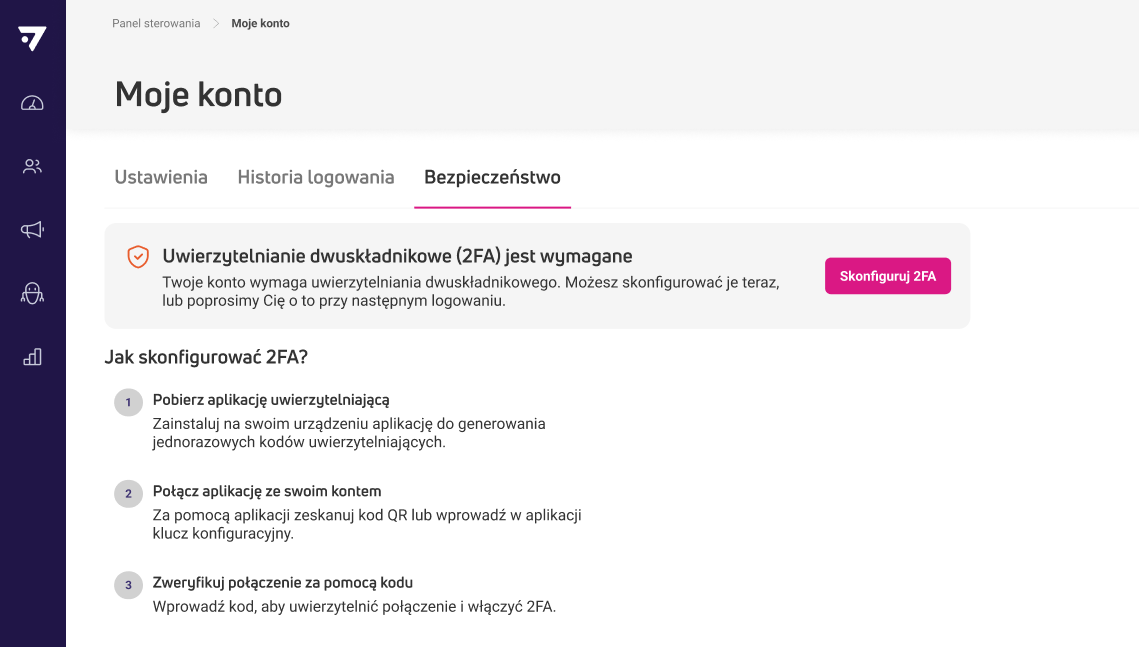
Aby skonfigurować 2FA na swoim koncie, przejdź do Moje konto > Bezpieczeństwo.
- Na karcie Bezpieczeństwo kliknij Skonfiguruj 2FA.

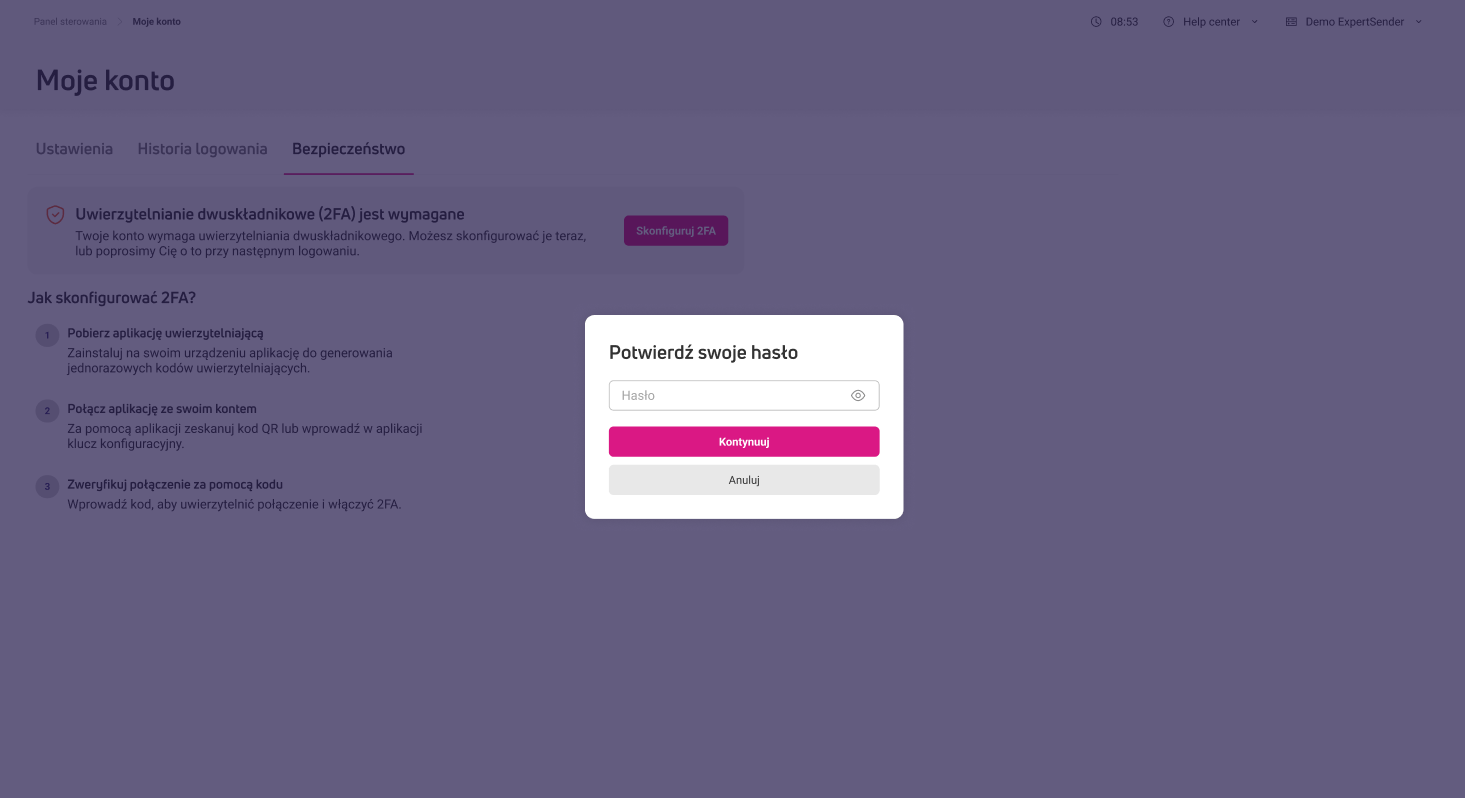
- Wpisz aktualne hasło, aby potwierdzić swoją tożsamość.

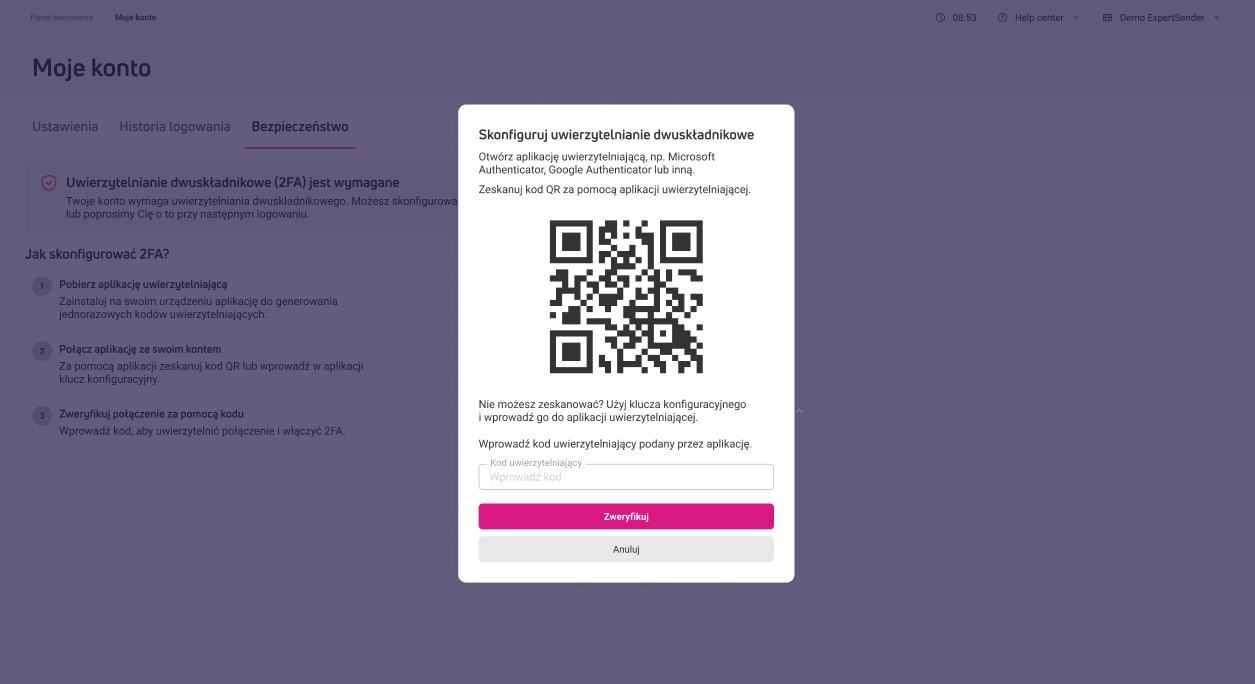
- Na ekranie wyświetli się kod QR. Na dokończenie konfiguracji masz 10 minut. Po upływie tego czasu musisz ponownie wpisać hasło, żeby kontynuować logowanie.

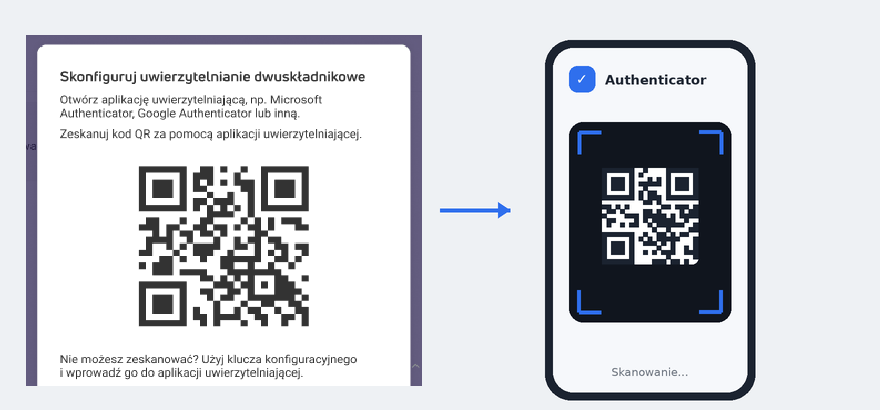
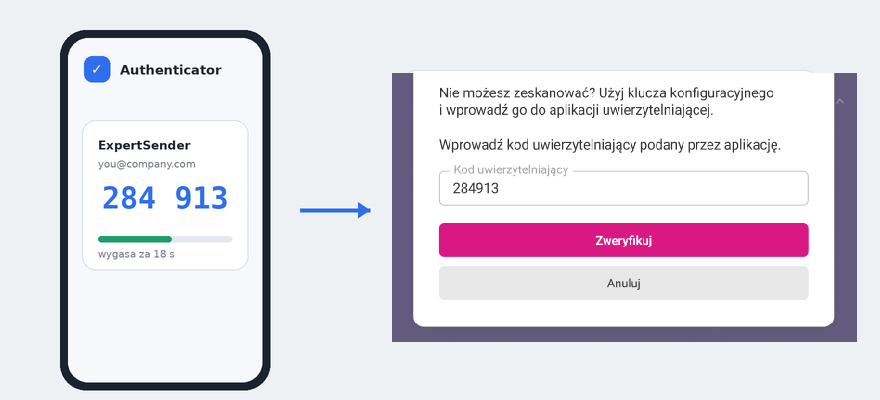
- Otwórz aplikację uwierzytelniającą i zeskanuj kod QR wyświetlony na ekranie.

- Jeśli nie możesz zeskanować kodu, kliknij Wpisz kod ręcznie i przepisz wyświetlony klucz konfiguracyjny do aplikacji.
- Następnie wpisz 6-cyfrowy kod podany w aplikacji uwierzytelniającej, aby potwierdzić konfigurację.

- Skopiuj lub pobierz swoje kody zapasowe. Zaznacz pole potwierdzenia, aby potwierdzić, że zostały zapisane.

- Uwierzytelnianie dwuskładnikowe dla Twojego konta zostało skonfigurowane.

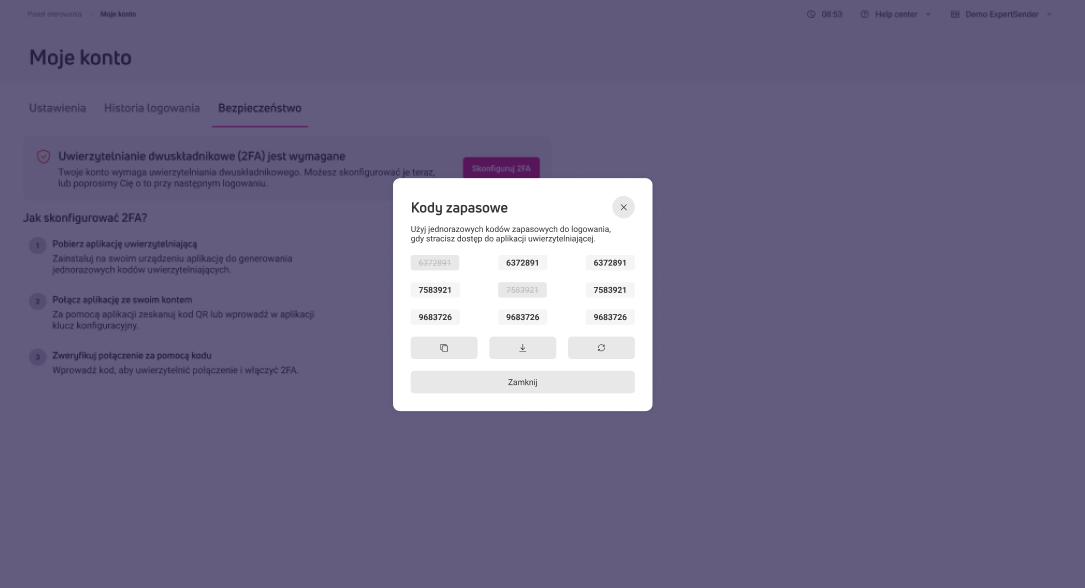
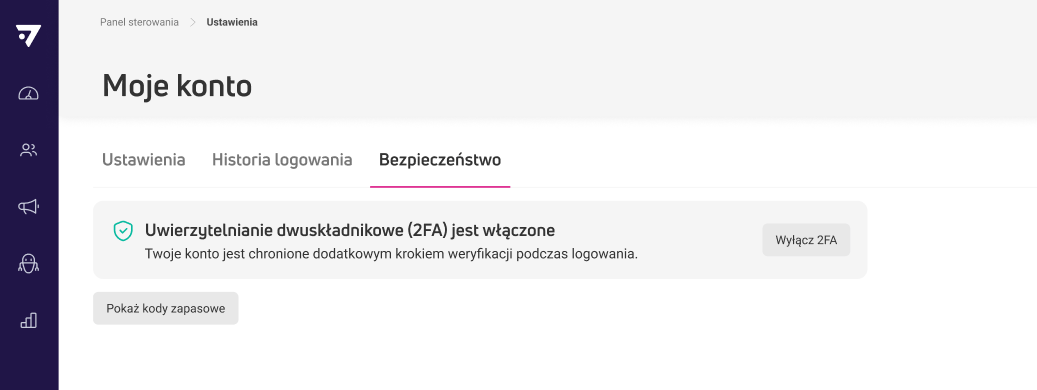
Kody zapasowe służą do jednorazowego logowania w przypadku, gdy stracisz dostęp do aplikacji uwierzytelniającej. Przechowuj je w bezpiecznym miejscu, po zamknięciu tego ekranu nie zobaczysz ich ponownie.
Logowanie z 2FA
Gdy 2FA jest skonfigurowane, logowanie ma jeden dodatkowy krok.
- Wpisz swój adres e-mail i hasło.
- Gdy pojawi się prośba o kod, otwórz aplikację uwierzytelniającą i wpisz 6-cyfrowy kod.
Jeśli nie masz dostępu do aplikacji uwierzytelniającej, wpisz zamiast tego jeden z 8-cyfrowych kodów zapasowych. Każdego kodu możesz użyć tylko raz.
Zarządzanie kodami zapasowymi
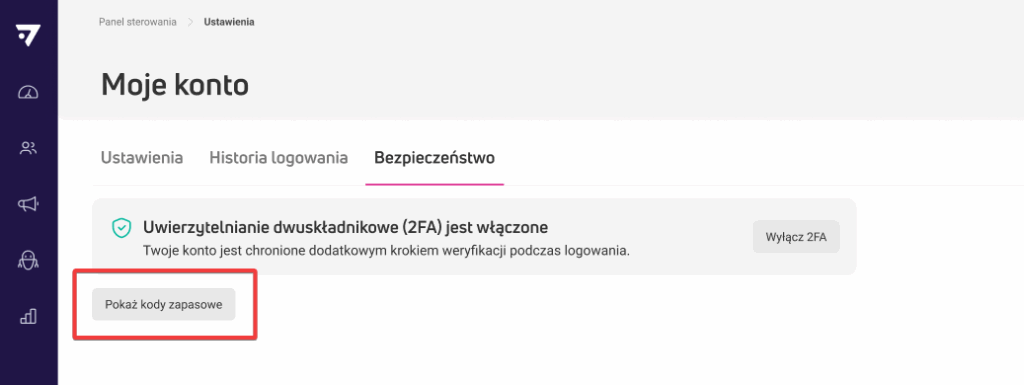
Kody zapasowe pozwalają się zalogować, jeśli kiedykolwiek stracisz dostęp do aplikacji uwierzytelniającej. Możesz je znaleźć w Moje konto > Bezpieczeństwo > Pokaż kody zapasowe.
- Wyświetl kody – kody, których już użyto, są wyraźnie oznaczone, dzięki czemu wiesz, ile zostało.
- Pobierz lub skopiuj – zapisz wszystkie aktualne kody jako plik tekstowy lub skopiuj je do schowka.
- Wygeneruj nowe kody – tworzy nowy zestaw kodów i jednocześnie unieważnia wszystkie dotychczasowe.
Jeśli do zalogowania użyjesz ostatniego kodu zapasowego, przed dalszą pracą pojawi się prośba o wygenerowanie nowego zestawu.
Wymaganie 2FA od użytkowników (administrator)
Jako Client Admin możesz decydować, czy konkretni użytkownicy muszą skonfigurować 2FA. To ustawienie znajdziesz podczas tworzenia lub edytowania konta użytkownika w Ustawienia > Użytkownicy.
Dla każdego użytkownika ustaw opcję Uwierzytelnianie dwuskładnikowe na:
- Niewymagane – użytkownik może skonfigurować 2FA, ale nie musi.
- Wymagane – użytkownik musi skonfigurować 2FA. Wybranie tej opcji spowoduje wyświetlenie prośby o potwierdzenie przed zapisaniem.
Gdy włączysz wymóg 2FA dla użytkownika, który jeszcze go nie skonfigurował:
- Jeśli jest aktualnie zalogowany, zobaczy pasek powiadomienia z prośbą o skonfigurowanie 2FA. Nie zamknie go, dopóki nie dokończy konfiguracji.
- Jeśli nie jest zalogowany, przy następnym logowaniu automatycznie przejdzie przez konfigurację 2FA, zanim uzyska dostęp do konta.
Resetowanie 2FA na koncie użytkownika (administrator)
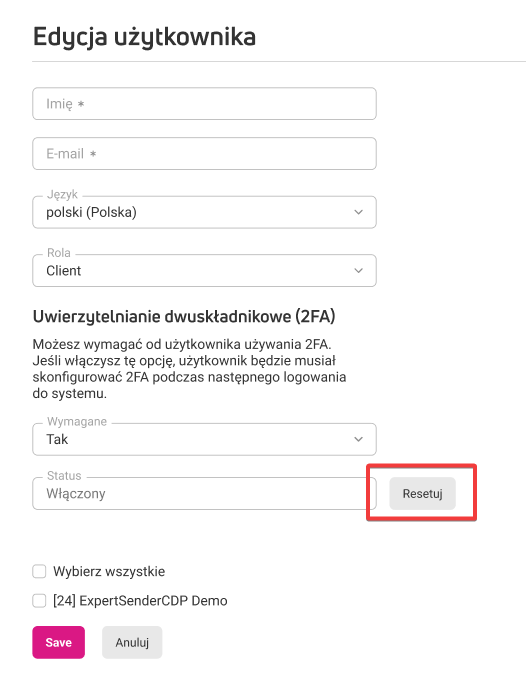
Jeśli użytkownik straci dostęp do aplikacji uwierzytelniającej i do wszystkich kodów odzyskiwania, możesz zresetować jego konfigurację 2FA.
- Przejdź do Ustawienia > Użytkownicy i otwórz profil użytkownika.
- W sekcji Uwierzytelnianie dwuskładnikowe kliknij Resetuj.
- Potwierdź działanie w wyświetlonym oknie.
Po zresetowaniu status 2FA użytkownika zmienia się na Wyłączone. Użytkownik nie zostanie wylogowany. Ustawienie Wymagane pozostaje bez zmian – jeśli konto wymagało 2FA, użytkownik będzie musiał skonfigurować je ponownie przy następnym logowaniu.
Sprawdzanie statusu 2FA dla wszystkich użytkowników w organizacji
Tabela Ustawienia > Użytkownicy zawiera dwie kolumny, które dają przegląd 2FA w całej organizacji:
- Status 2FA – czy 2FA jest aktualnie włączone (Włączone), czy jeszcze nieskonfigurowane (Wyłączone) dla danego użytkownika.
- 2FA wymagane – czy 2FA zostało ustawione jako obowiązkowe dla danego użytkownika.
Często zadawane pytania
Czy mogę wyłączyć 2FA na swoim koncie?
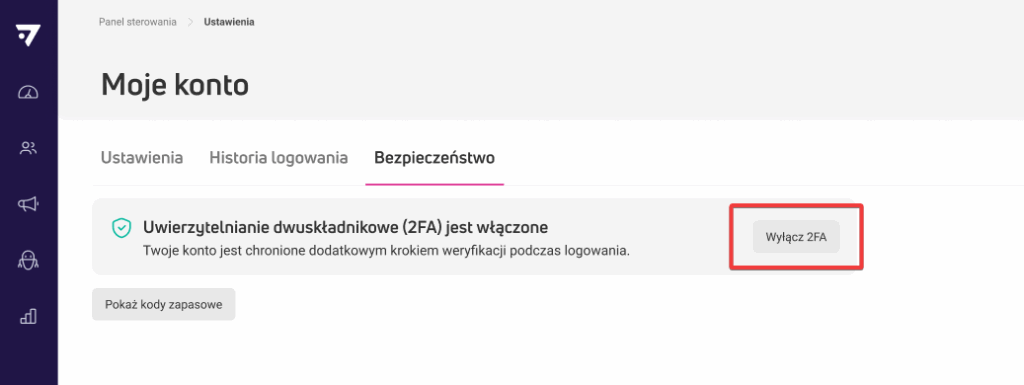
Tak, o ile administrator Twojego konta nie ustawił 2FA jako wymaganego. Przejdź do Moje konto > Bezpieczeństwo i wybierz Wyłącz 2FA. Ta opcja jest widoczna tylko wtedy, gdy administrator nie nałożył na Twoje konto obowiązku korzystania z 2FA.
Co zrobić, jeśli nie mam aplikacji uwierzytelniającej ani kodów zapasowych?
Jeśli nie masz dostępu zarówno do aplikacji uwierzytelniającej, jak i do wszystkich kodów zapasowych, skontaktuj się z administratorem swojej organizacji. Może on zresetować konfigurację 2FA na Twoim koncie, żeby umożliwić Ci ponowne logowanie i konfigurację. Jeśli to Ty jesteś administratorem, skontaktuj się ze wsparciem ExpertSender.