Elementy scenariusza
Każdy scenariusz składa się z elementów połączonych w logiczną sekwencję.
W panelu bocznym wybierasz elementy z dwóch grup: kanały komunikacji i zdarzenia.
Klienci wchodzą do scenariusza przez punkt początkowy. Więcej w artykule Punkty początkowe scenariusza.
Kanały komunikacji
Kanały to sposób komunikacji z klientami znajdującymi się w scenariuszu. Masz cztery możliwości dotarcia do nich:
- Wyślij e-mail – stwórz wiadomość bezpośrednio w scenariuszu. Możesz używać personalizacji i dynamicznych treści.
- Wyślij SMS – krótkie, konkretne wiadomości. Pamiętaj o zgodach na marketing SMS.
- Wyślij web push – natychmiastowe powiadomienia. Ustaw czas dostarczania dla użytkowników offline (maksymalnie 72 godziny).
- Wyślij mobile push – powiadomienia wysyłane do aplikacji mobilnych Twoich klientów.
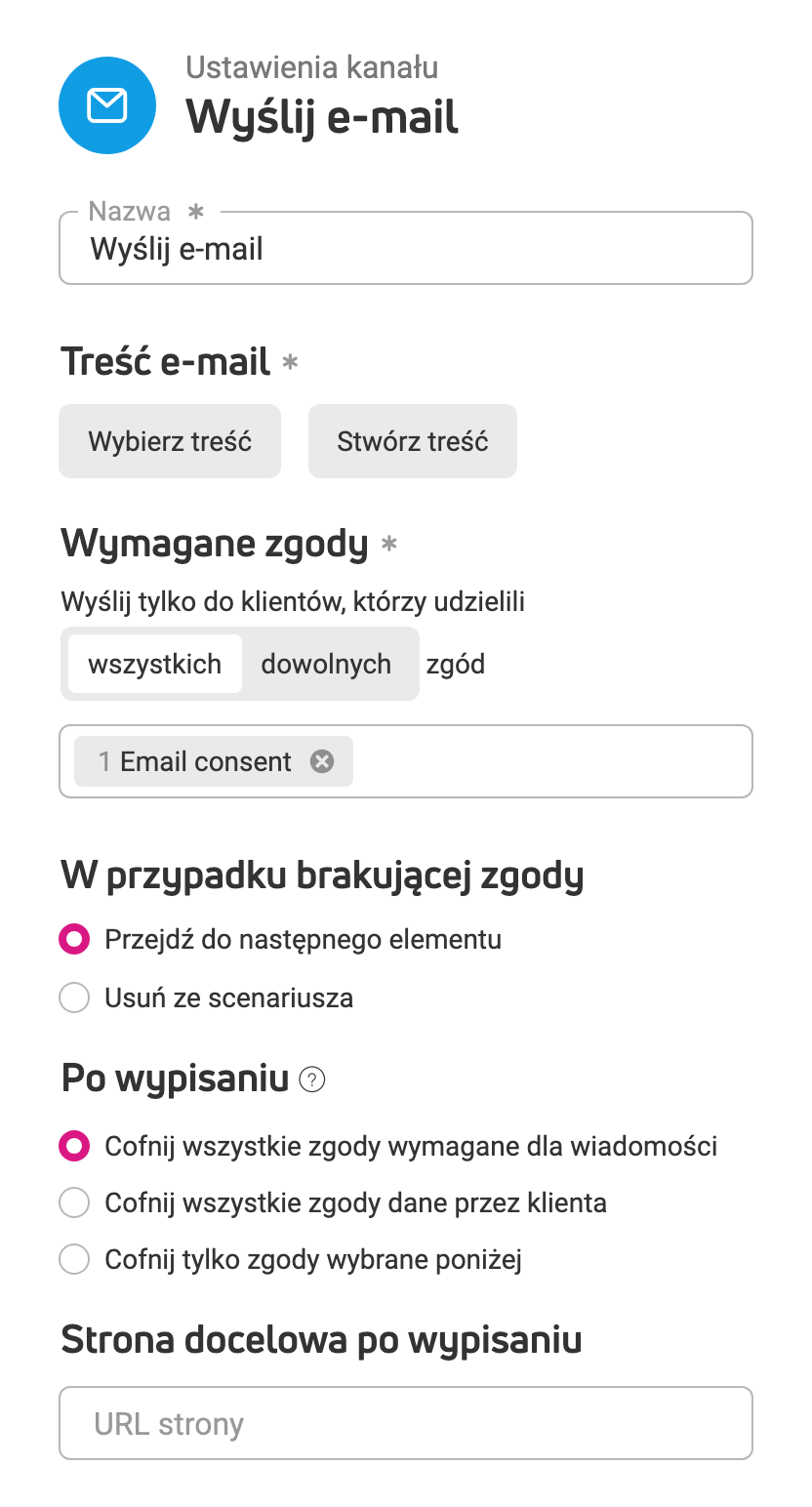
W każdym kanale wybierasz treść: kliknij Wybierz treść, żeby użyć istniejącej, albo Stwórz treść, żeby utworzyć ją od razu. Gdy klient nie może otrzymać wiadomości, o dalszym kroku decyduje sekcja W przypadku brakującej zgody (e-mail i SMS) lub W przypadku brakującej zgody lub kanału (web push i mobile push): klient przechodzi do następnego elementu (domyślnie) albo opuszcza scenariusz.
Pozostałe ustawienia zależą od kanału:
- Wyślij e-mail i Wyślij SMS – w sekcji Wymagane zgody wybierz zgody i zdecyduj, czy klient musi udzielić wszystkich, czy dowolnych z nich. W sekcji Po wypisaniu wybierz, które zgody ECDP cofnie, gdy klient się wypisze. W e-mailu możesz też ustawić Stronę docelową po wypisaniu.
- Wyślij web push – wybierz Stronę i ustaw Ważność powiadomienia, czyli czas, przez jaki ECDP będzie próbował dostarczyć powiadomienie odbiorcom offline (do 72 godzin).
- Wyślij mobile push – wybierz aplikację i ustaw, jak długo ECDP będzie próbował dostarczyć powiadomienie odbiorcom offline (do 28 dni). Więcej w artykule Powiadomienia mobile push.
Zdarzenia
Zdarzenia to akcje, które chcesz zainicjować dla klientów znajdujących się w scenariuszu.
Wywołanie API
Element Wywołanie API wysyła żądanie do zewnętrznego systemu, gdy klient jest w scenariuszu. Możesz pobrać dane, np. status klienta z Twojego CRM-a, albo wysłać dane do innej usługi, a odpowiedź wykorzystać dalej w scenariuszu.
Przykład użycia: Sprawdź status klienta w systemie lojalnościowym i wyślij wiadomość tylko tym klientom, których system rozpoznaje.
Zanim zaczniesz, upewnij się, że system, do którego chcesz się połączyć, przyjmuje żądania HTTP, a jego adres jest dostępny z internetu. W żądaniu możesz używać treści dynamicznych, dzięki czemu każde żądanie niesie dane klienta, który przechodzi przez scenariusz.
Ustawianie elementu Wywołanie API
- W panelu bocznym, w sekcji Zdarzenia, przeciągnij Wywołanie API na scenariusz i upuść je na linii łączącej dwa elementy. Otworzą się ustawienia elementu.
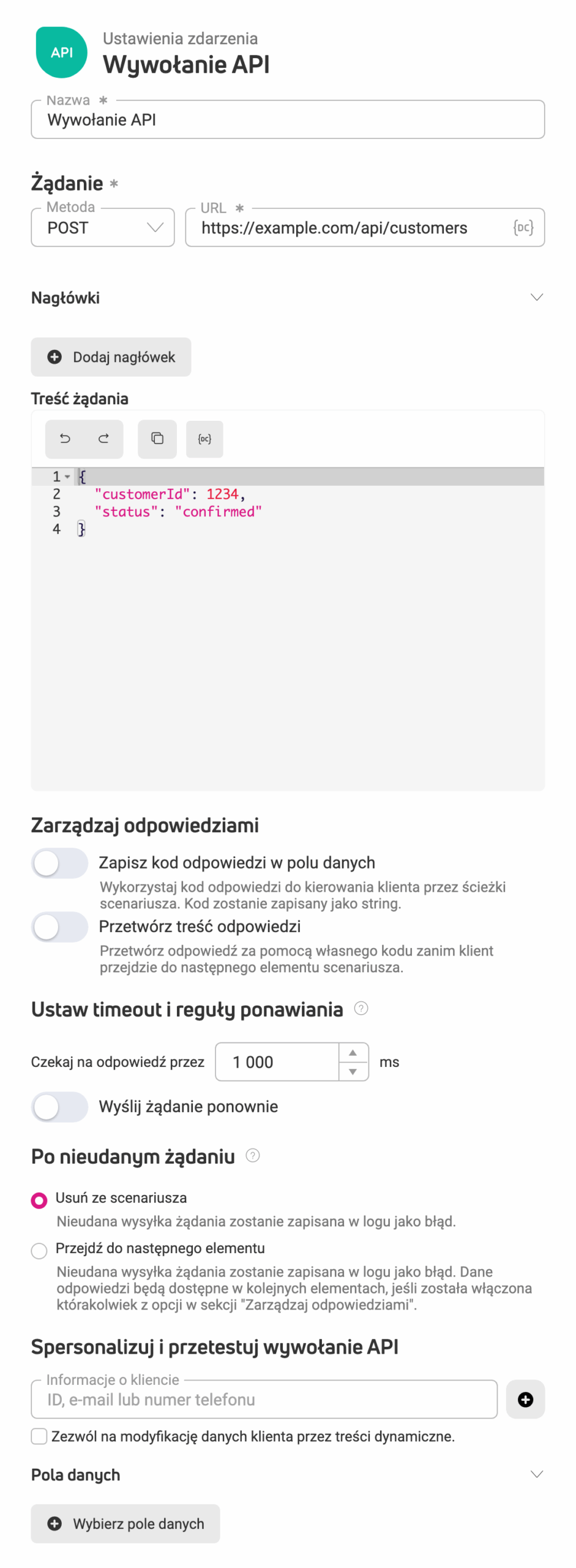
- W sekcji Żądanie wybierz Metodę (GET, POST, PUT lub DELETE) i wpisz URL systemu. Jeśli Twój system wymaga dodatkowych informacji, kliknij Dodaj nagłówek. Dla metod POST, PUT i DELETE wpisz Treść żądania w formacie JSON. Ikoną treści dynamicznych dodasz dane klienta do adresu, nagłówków lub treści.
- W sekcji Zarządzaj odpowiedziami wybierz, co zrobić z odpowiedzią:
- Zapisz kod odpowiedzi w polu danych – ECDP zapisze kod odpowiedzi (np. 200 lub 404) w polu danych, żeby mogły z niego skorzystać kolejne elementy, np. Segmentacja.
- Przetwórz treść odpowiedzi – napisz własny kod, który przetworzy odpowiedź, zanim klient przejdzie do następnego elementu.
- Ustaw, jak długo element czeka na odpowiedź (domyślnie 1000 ms, maksymalnie 30 000 ms) w sekcji Ustaw timeout i reguły ponawiania. Żeby ponowić żądanie, gdy odpowiedź nie nadejdzie na czas, włącz ponawianie po przekroczeniu czasu i wybierz liczbę prób.
- W sekcji Po nieudanym żądaniu wybierz, co stanie się z klientem, gdy żądanie się nie powiedzie: Usuń ze scenariusza (domyślnie) albo Przejdź do następnego elementu. Żądanie nie powiedzie się, gdy Twój system odpowie błędem (kod odpowiedzi zaczynający się od 4 lub 5) albo nie odpowie na czas.
- Kliknij Zapisz.
Pamiętaj: przekroczenie czasu nie oznacza, że Twój system zignorował żądanie. Jeśli włączysz ponawianie, system może otrzymać to samo żądanie więcej niż raz, np. tworząc w CRM-ie zduplikowany rekord.
ECDP zapisuje każde nieudane żądanie. Znajdziesz je w menu Audyt > Scenariusze, w zakładce Błędy.
Testowanie elementu Wywołanie API
Przed aktywacją scenariusza przetestuj żądanie. Test pokazuje, co dokładnie wysyła ECDP i co odpowiada Twój system.
- W sekcji Spersonalizuj i przetestuj wywołanie API wpisz ID, adres e-mail lub numer telefonu klienta. Możesz też przetestować żądanie bez klienta, ale treści dynamiczne, które potrzebują danych klienta, mogą wtedy zostać puste.
- Kliknij Testuj wywołanie API.
- Sprawdź wynik testu: wysłane żądanie, kod odpowiedzi i treść odpowiedzi.
Pamiętaj: test wysyła prawdziwe żądanie na wpisany adres. Jeśli Twój system na nie zareaguje, np. utworzy rekord lub wyśle wiadomość, zrobi to dla wybranego klienta. Domyślnie test nie zmienia danych klienta w ECDP.
Jak używać elementu Wywołanie API?
Przykład 1: Wysyłka wiadomości tylko do klientów, których rozpoznaje Twój system
Dane o lojalności klientów trzymasz w zewnętrznym systemie. Przed e-mailem dodaj element Wywołanie API z metodą GET i wstaw adres e-mail klienta do URL-a za pomocą treści dynamicznych. W sekcji Po nieudanym żądaniu zostaw Usuń ze scenariusza. Jeśli Twój system odpowie kodem 200, klient przejdzie do e-maila. Jeśli odpowie kodem 404, bo nie zna tego klienta, klient opuści scenariusz bez otrzymania wiadomości.
Przykład 2: Wysyłka danych klienta do zewnętrznego systemu
Chcesz dodawać do swojego CRM-a każdego klienta, który wypełni ankietę. Po e-mailu z ankietą dodaj element Wywołanie API z metodą POST i adresem Twojego CRM-a. W polu Treść żądania wpisz JSON z adresem e-mail i imieniem klienta, dodanymi za pomocą treści dynamicznych. W sekcji Po nieudanym żądaniu wybierz Przejdź do następnego elementu, żeby klienci nadal dostali podziękowanie, nawet jeśli CRM nie odpowie.
Opóźnienie
Wstrzymuje przejście do kolejnego kroku na określony czas.
Przykłady: Poczekaj 2 godziny przed wysłaniem przypomnienia o koszyku, lub 3 dni przed zaproponowaniem rabatu.
Ustaw dane klienta
Zmienia informacje o kliencie – cechy lub zgody – na podstawie jego działań w scenariuszu.
W przypadku zgody, możesz zmienić jej status na:
- Udzielona.
- Nie udzielona.
W przypadku cechy, masz do dyspozycji operacje zależne od jej typu:
Dla cech typu String, Tekst, Lista wyboru, URL, Tak/Nie (boolean) są to:
- Ustaw stałą wartość – nadpisuje istniejącą wartość cechy podaną przez Ciebie w polu poniżej. Wartość cechy zmieni się dla każdego klienta, który wejdzie do tego elementu w scenariuszu.
- Wyczyść wartość – usuwa wartość wybranej cechy dla każdego klienta znajdującego się w tym elemencie.
Dla cech typu Data, Data i czas:
- Ustaw bieżącą datę / Ustaw bieżącą datę i czas – zmienia istniejącą wartość cechy na datę i godzinę, w której klient wszedł do tego elementu scenariusza.
- Ustaw stałą wartość – nadpisuje istniejącą datę i godzinę podaną przez Ciebie w polu poniżej. Data i godzina zmienią się dla każdego klienta, który wejdzie do tego elementu w scenariuszu.
- Wyczyść wartość – usuwa wartość tej cechy dla każdego klienta znajdującego się w tym elemencie.
Dla cech typu Kwota, Liczba całkowita:
- Zwiększ o stałą wartość – zwiększa wartość cechy o stałą, np. dodaje 1 do ilości składanych przez klientów zamówień.
- Zmniejsz o stałą wartość – zmniejsza wartość cechy o stałą, np. odejmuje 1 od liczby zamówień, na które klienci mogą otrzymać rabat.
- Ustaw stałą wartość – nadpisuje istniejącą wartość podaną przez Ciebie w polu poniżej. Wartość zmieni się dla każdego klienta, który wejdzie do tego elementu w scenariuszu.
- Wyczyść wartość – usuwa wartość tej cechy dla każdego klienta znajdującego się w tym elemencie.
Jak używać elementu ‘Ustaw dane klienta’?
Przykład: Aktualizacja cechy na podstawie reakcji klientów
Wyślij ankietę satysfakcji, a następnie oznacz klientów na podstawie ich reakcji. Stwórz cechę “Wypełnili ankietę” (typ: Tak/Nie), następnie użyj segmentacji po wysłaniu e-maila z ankietą. W każdej ścieżce dodaj element “Ustaw dane klienta”:
- Dla klientów, którzy wypełnili ankietę → ustaw wartość “Tak”
- Dla klientów, którzy nie wypełnili → ustaw wartość “Nie”
Dzięki temu utworzysz dla przyszłych kampanii segmenty według zaangażowania, np. zniżki dla aktywnych klientów czy reaktywację dla nieaktywnych.
Segmentacja
Dzieli scenariusz na różne ścieżki w zależności od cech klientów.
Możesz dodać maksymalnie 10 segmentów. Jeden z segmentów zawsze będzie oznaczony jako Wszyscy pozostali – zbiera on klientów, którzy nie spełnili warunków pozostałych segmentów.
Przykład: Nowi klienci dostają kod powitalny 20%, stali klienci – ekskluzywny dostęp do nowości.