Mapa kliknięć w e-mailu
Mapa kliknięć pokazuje wysłaną wiadomość e-mail z danymi o kliknięciach nałożonymi na każdy śledzony link. Od razu widzisz, które linki i które miejsca układu odbiorcy klikają najczęściej. Dzięki temu łatwiej zdecydujesz, gdzie umieścić najważniejsze treści w kolejnych wiadomościach.
Mapa kliknięć jest dostępna dla newsletterów, wiadomości e-mail w scenariuszach, wiadomości potwierdzających i testów A/B. Działa dla wiadomości wysłanych z włączonym śledzeniem linków.
Otwieranie mapy kliknięć
Mapę kliknięć otworzysz ikoną Mapa kliknięć na liście wysłanych wiadomości, przyciskiem Mapa kliknięć w raporcie wiadomości albo z tabeli Wiadomości w artykule Raporty e-mail.
- Newslettery – ikona jest na liście wysłanych wiadomości (Kampanie > E-mail), obok ikon raportu i duplikowania. W nagłówku raportu pojedynczej wiadomości jest przycisk Mapa kliknięć.
- Wiadomości e-mail w scenariuszach, wiadomości potwierdzające i testy A/B – szukaj ikony Mapa kliknięć w wierszu wiadomości. Niektóre wiadomości składają się z kilku części: wiadomość potwierdzająca może mieć przypomnienia, a test A/B ma wersje i zwycięzcę. Każda z nich ma własną mapę kliknięć, więc rozwiń wiersz, żeby znaleźć ikonę części, którą chcesz sprawdzić.
Dlaczego mapa kliknięć jest niedostępna dla mojej wiadomości?
Jeśli dla wiadomości wyłączono śledzenie linków, ECDP nie tworzy dla niej mapy kliknięć. Mapa powstaje z danych śledzenia linków.
Żeby mapa kliknięć powstawała dla kolejnych wiadomości, zostaw włączony przełącznik Śledzenie linków w sekcji Śledzenie w zakładce Podstawowe ustawienia wiadomości.
Wybór urządzenia i dat
Przełącznik nad wiadomością pozwala wybrać, co chcesz zobaczyć:
- Desktop – podgląd wiadomości i kliknięcia z komputerów.
- Mobile – responsywny podgląd wiadomości i kliknięcia z urządzeń mobilnych.
- Tabela – tabela wszystkich śledzonych linków z kliknięciami ze wszystkich urządzeń.
Mapa pokazuje jedno urządzenie naraz, bo układ wiadomości na komputerze i na telefonie może się różnić. Wszystkie liczby na mapie i w kafelkach są liczone dla wybranego urządzenia.
Domyślnie mapa kliknięć obejmuje czas od daty wysyłki do dziś. Newsletter potrafi zbierać kliknięcia przez kolejne tygodnie, więc możesz zawęzić ten okres. Wybierz okres z listy Zakres dat albo daty Od i Do, a potem kliknij Zastosuj. Mapa, kafle i tabela odświeżą się.
Jak czytać mapę
Każdy śledzony link w wiadomości ma ramkę i numerowany krążek w tym samym kolorze.
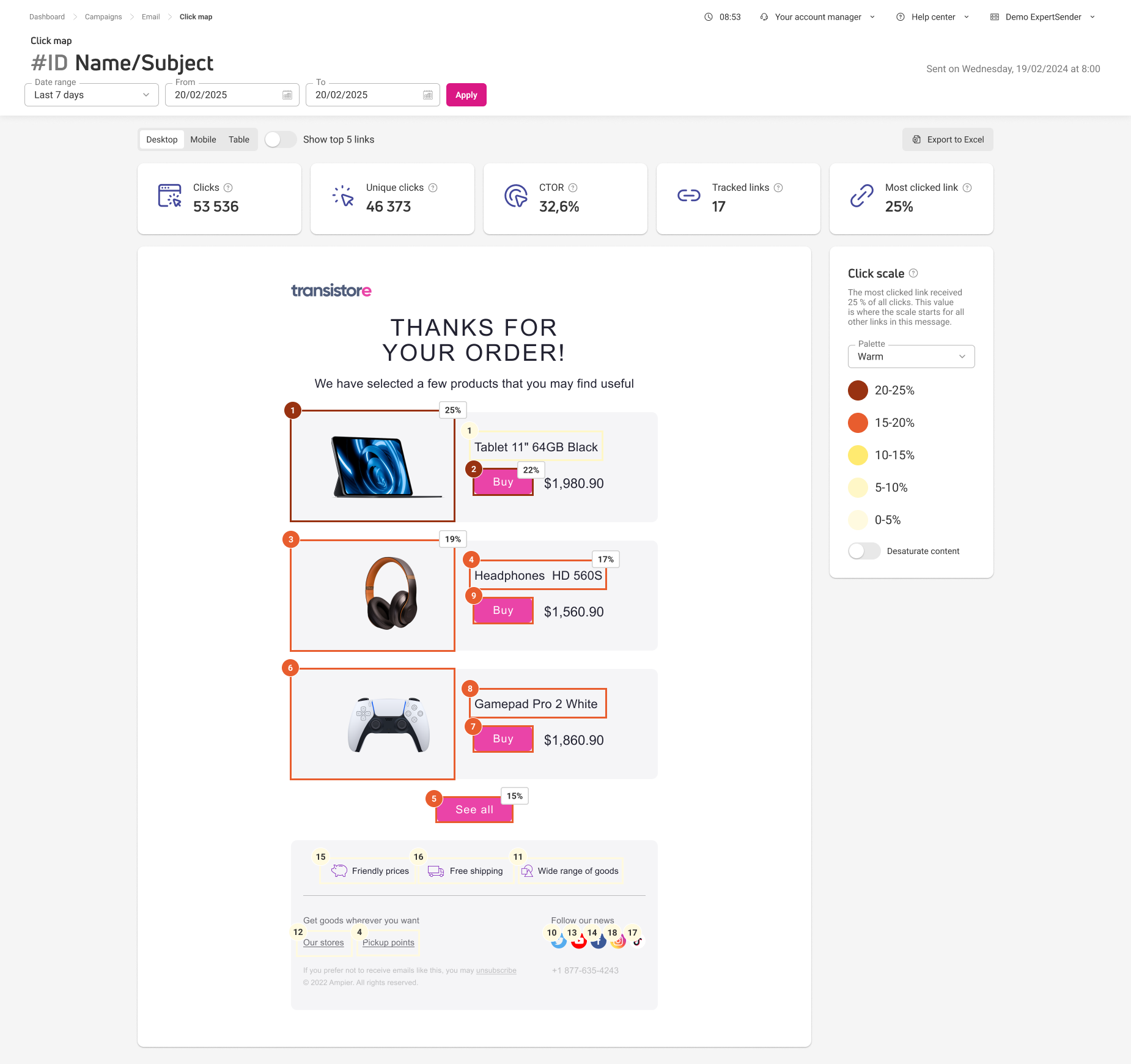
- Numer – pozycja linku w rankingu. 1 to link z największą liczbą unikalnych kliknięć. Numer nie oznacza liczby kliknięć ani kolejności linku w wiadomości.
- Procent – udział linku w kliknięciach wiadomości, dla wybranego urządzenia i dat. Jest liczony z unikalnych kliknięć, a procenty wszystkich linków sumują się do 100%. Pięć najlepszych linków pokazuje go zawsze. Przy pozostałych zobaczysz go po najechaniu na oznaczenie.
- Kolor – jak mocny jest link w porównaniu z najlepszym linkiem w wiadomości. Zobacz Skala kliknięć.
Ranking, udział i kolory opierają się na unikalnych kliknięciach, czyli pierwszym kliknięciu każdego odbiorcy w link. Gdy dwa linki mają tyle samo unikalnych kliknięć, lepszą pozycję dostaje ten, który jest w wiadomości wcześniej.
Jeśli ten sam adres URL występuje w wiadomości w dwóch miejscach, zobaczysz dwa osobne oznaczenia i dwa wiersze w tabeli. Każde ma własne kliknięcia, więc możesz porównać, jak ten sam link działa w różnych miejscach układu.
Skala kliknięć
Skala kliknięć obok wiadomości wyjaśnia kolory. Ma pięć poziomów. Górna granica skali to udział najczęściej klikanego linku we wszystkich kliknięciach wiadomości, a poziomy dzielą tę wartość na pięć równych części. Na przykład gdy najlepszy link ma 25% wszystkich kliknięć, poziomy to 0–5%, 5–10%, 10–15%, 15–20% i 20–25%. Link, który wypada dokładnie na granicy dwóch poziomów, trafia do wyższego.
Przykład użycia: Najlepszy link ma 25% wszystkich kliknięć, a inny link ma 11%. Drugi link jest na poziomie 3, więc ma kolor zakresu 10–15%.
Skala jest względna wobec jednej wiadomości oraz wybranych dat i urządzenia. Dlatego nie porównuj kolorów z dwóch różnych map kliknięć. Gdy jeden link zbiera znacznie więcej kliknięć niż pozostałe, reszta trafia na najniższy poziom. To nie oznacza błędu.
Opcje przy skali pozwalają dostosować widok:
- Paleta – wybierz jeden z zestawów kolorów: Ciepłe albo Termiczna.
- Wyszarz treść – zamienia treść wiadomości na szarą, żeby kolory mapy kliknięć było lepiej widać. Oznaczenia zachowują swoje kolory.
- Pokaż top 5 linków – ukrywa numery przy wszystkich linkach poza pięcioma najlepszymi. Ramki i kolory zostają, więc nadal widać wszystkie śledzone linki.
Kafle ze statystykami
Kafle pokazują najważniejsze liczby dla wybranego urządzenia i dat.
- Kliknięcia – wszystkie kliknięcia linków i obrazów, także wielokrotne.
- Unikalne kliknięcia – pierwsze kliknięcie każdego odbiorcy w link. Kolejne kliknięcia nie są liczone.
- CTOR – click-to-open rate: liczba kliknięć podzielona przez liczbę otwarć, w procentach. Jest liczony dla wybranego urządzenia.
- Śledzone linki – liczba śledzonych linków w wiadomości.
- Najczęściej klikany link – udział najlepszego linku we wszystkich kliknięciach. Ta wartość wyznacza też górną granicę skali kliknięć.
Szczegóły linku
Najedź na oznaczenie, żeby zobaczyć podpowiedź z nazwą linku (albo jego adresem), unikalnymi kliknięciami, kliknięciami i udziałem. Żeby zobaczyć więcej, kliknij oznaczenie albo wiersz w tabeli. Otworzy się panel Szczegóły linku, a wybrany link pozostanie zaznaczony do zamknięcia panelu.
- Unikalne kliknięcia i Kliknięcia linku, a u góry panelu ID i adres linku.
- % wszystkich kliknięć – udział linku w kliknięciach wiadomości, dla wybranego urządzenia i dat.
Tabela linków
Wybierz Tabela, żeby zobaczyć wszystkie śledzone linki wiadomości w jednym miejscu, z danymi ze wszystkich urządzeń razem. W tabeli możesz sortować i filtrować dane oraz wybierać widoczne kolumny przez Zarządzaj kolumnami.
- Domyślnie tabela pokazuje Pozycja, ID linku, Nazwa, URL, Unikalne kliknięcia i Kliknięcia.
- W Zarządzaj kolumnami możesz dodać kliknięcia i unikalne kliknięcia w podziale na Desktop i Mobile oraz procentowy udział każdego linku.
- Pierwszy wiersz, Wszystkie linki, podsumowuje wszystkie linki.
- Domyślnie tabela jest posortowana według pozycji w rankingu. Filtr pozwala znaleźć link po pozycji, ID, nazwie albo adresie.
- Długie adresy są skracane. Najedź na adres, żeby zobaczyć go w całości.
Pozycja w rankingu zmienia się, gdy pojawiają się nowe kliknięcia. Jeśli później chcesz wskazać konkretny link, na przykład w rozmowie z naszym wsparciem, użyj jego ID, które się nie zmienia.
Pobieranie danych
- Kliknij Eksportuj do Excela nad mapą albo tabelą.
- Poczekaj, aż plik zostanie przygotowany.
- Gdy plik będzie gotowy, pobierz go, postępując zgodnie z komunikatem w ECDP.
Plik Excel zawiera wszystkie śledzone linki wiadomości, niezależnie od tego, w którym widoku jesteś: pozycję, ID linku, nazwę, adres, unikalne kliknięcia, kliknięcia i ich udziały procentowe, także z podziałem na Desktop i Mobile. Uwzględnia wybrane przez Ciebie daty.
Treść dynamiczna i bloczki produktowe
Mapa kliknięć pokazuje wiadomość tak, jak ją zaprojektowano, a nie tak, jak zobaczył ją jeden konkretny odbiorca.
- Treść dynamiczna – mapa pokazuje surowy tag z wiadomości, na przykład tag personalizacji, zamiast wartości dla jednego odbiorcy. Linki takie jak link wypisu, link do centrum preferencji i link potwierdzający nie są śledzone, więc nie ma ich na mapie.
- Bloczki produktowe – każdy śledzony element karty produktu, taki jak obraz, nazwa i przycisk, to osobny link z własnym numerem, kolorem i wierszem w tabeli. Mapa nie pokazuje kliknięć całego bloczka ani pierwszego, drugiego i trzeciego produktu.
Dlaczego widzę mniej kliknięć niż w raporcie zbiorczym e-mail?
Jedna mapa kliknięć pokazuje jedną wersję treści wiadomości, bo linki są powiązane z konkretną treścią, a kliknięć z różnych treści nie da się rzetelnie zsumować.
- Wiadomość scenariuszowa z kilkoma treściami – mapa pokazuje jedną treść wiadomości. Raport zbiorczy e-mail sumuje kliknięcia ze wszystkich treści, więc może pokazywać więcej kliknięć niż mapa.
- Test A/B – każda wersja i zwycięzca mają własną mapę kliknięć.
Więcej o metrykach znajdziesz w artykule Raporty e-mail.