Punkty początkowe scenariusza
Punkt początkowy to moment, w którym klient wchodzi do scenariusza. Możesz go uruchomić ręcznie (o wybranej godzinie), na podstawie działań klienta, np. porzucony koszyk, albo przez zdarzenia rejestrowane w platformie.
Punkty początkowe dostępne w scenariuszach dzielą się na główne wyzwalacze oraz aktywności na stronie i w aplikacji mobilnej.
Po wybraniu punktu początkowego, w panelu bocznym wyświetli się lista z kanałami i zdarzeniami, z których zbudujesz scenariusz. Więcej w artykule Elementy scenariusza.
Główne wyzwalacze
Zapis
Do scenariusza wejdą tylko ci klienci, którzy:
- udzielili wszystkich zgód zaznaczonych w punkcie startowym,
- należą do wybranego segmentu (możesz wskazać tylko jeden).
Scenariusz uruchomi się wyłącznie wtedy, gdy informacja o zapisie pochodzi z:
- formularza na Twojej stronie (stworzony w ECDP lub inny, ale podpięty naszym skryptem),
- lub z API.
Klienci dodani ręcznie w panelu Klient 360 albo zaimportowani z pliku, nawet jeśli mają uzupełnione zgody, nie wejdą do scenariusza.
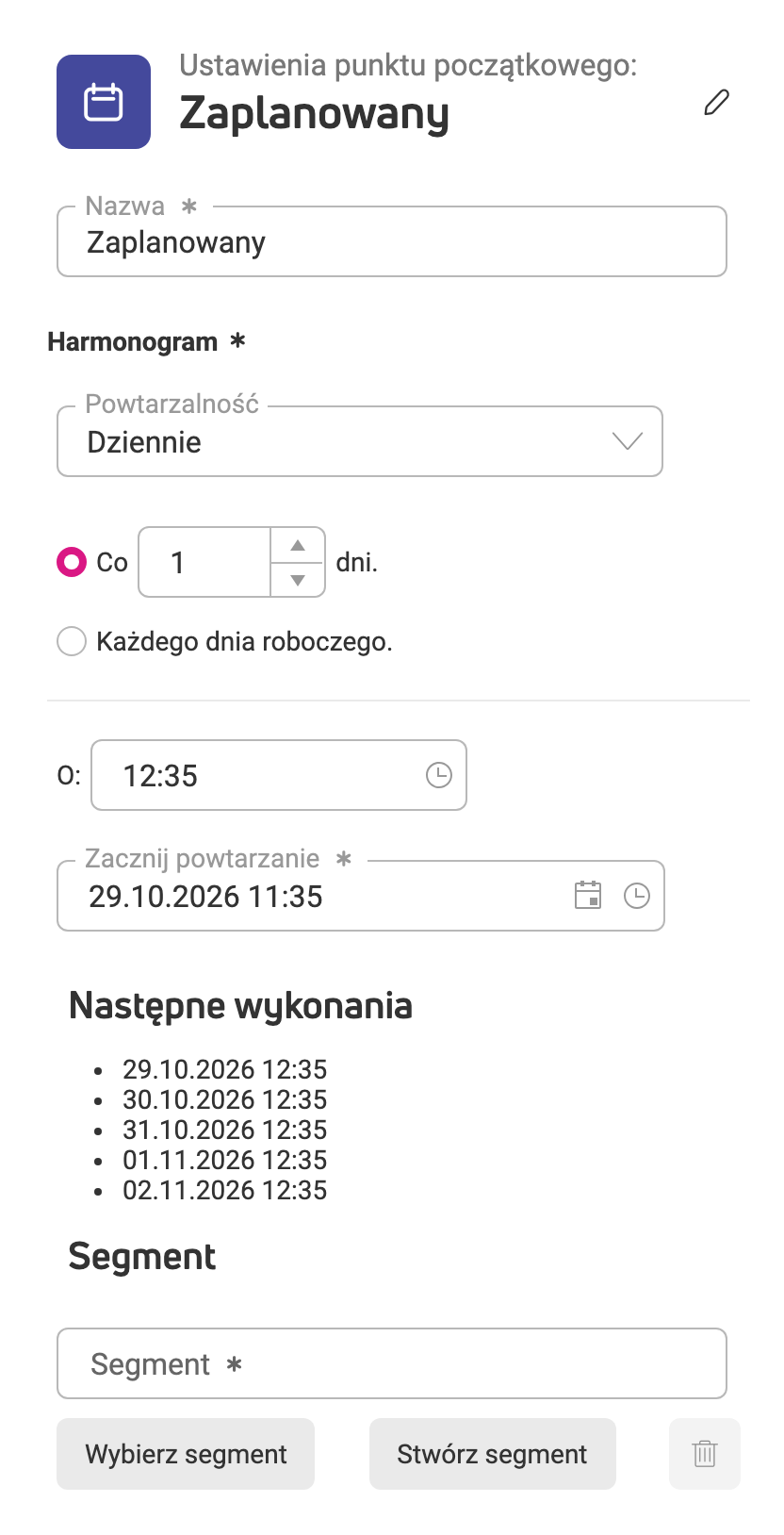
Zaplanowany
Klienci z wybranego segmentu wejdą do scenariusza w regularnych odstępach:
- Codziennie o określonej godzinie.
- W wybrane dni tygodnia.
- Raz w miesiącu w określony dzień.
Dnia
Scenariusz uruchamia się raz, w określonym dniu i godzinie dla wybranego segmentu klientów.
Zdarzenie
Scenariusz startuje, gdy klient wykona określoną akcję na stronie, np. pobierze katalog, obejrzy wideo produktowe. Takie zdarzenie musisz wcześniej zdefiniować w Scenariusze > Zdarzenia > Dodaj zdarzenie.
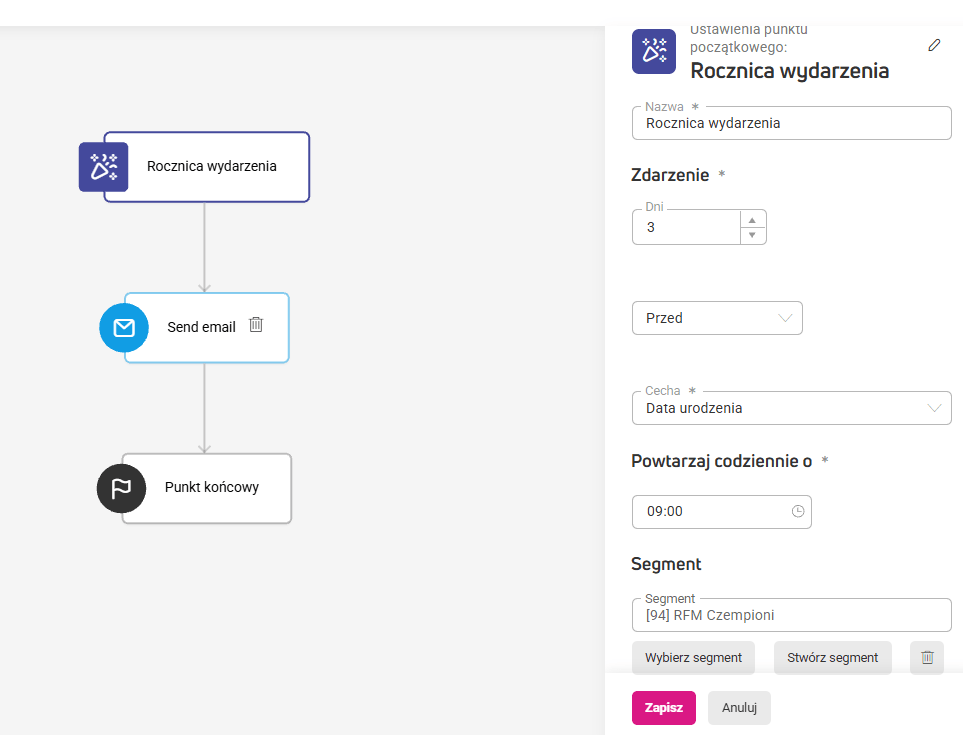
Rocznica wydarzenia
Do scenariusza wejdą klienci obchodzący wybrane wydarzenie w określonym czasie, np. dokładnie w dniu wydarzenia, określoną liczbę dni przed lub po wydarzeniu.
Ten punkt początkowy sprawdzi się do automatycznej komunikacji z klientami, których urodziny wypadają np. za 3 dni.
Aktywności na stronie i w aplikacji mobilnej
Te punkty początkowe działają dla stron WWW i aplikacji mobilnych podpiętych do Twojego konta. Wybierz te, na które scenariusz ma reagować.
Porzucone przeglądanie
Do scenariusza wejdą klienci, którzy oglądali produkt, ale nie dodali go do koszyka.
Przykład użycia: Wyślij e-mail z informacjami o produkcie i opiniami innych klientów.
Porzucony koszyk
Do scenariusza wejdą klienci, którzy dodali produkt do koszyka, ale nie sfinalizowali zakupu.
Przykład użycia: Wyślij serię trzech e-maili – przypomnienie o koszyku, wsparcie w dokonaniu zakupu, kod rabatowy.
Dodanie do koszyka
Do scenariusza wejdą klienci po dodaniu dowolnego produktu do koszyka.
Przykład użycia: Zaproponuj produkty uzupełniające lub informacje o dostawie.
Zamówienie
Do scenariusza wejdą klienci w momencie wejścia na stronę z potwierdzeniem zamówienia. Status zamówienia nie jest istotny.
Przykład użycia: Wyślij e-maila z podziękowaniem lub propozycję kolejnych produktów.
Spadek ceny
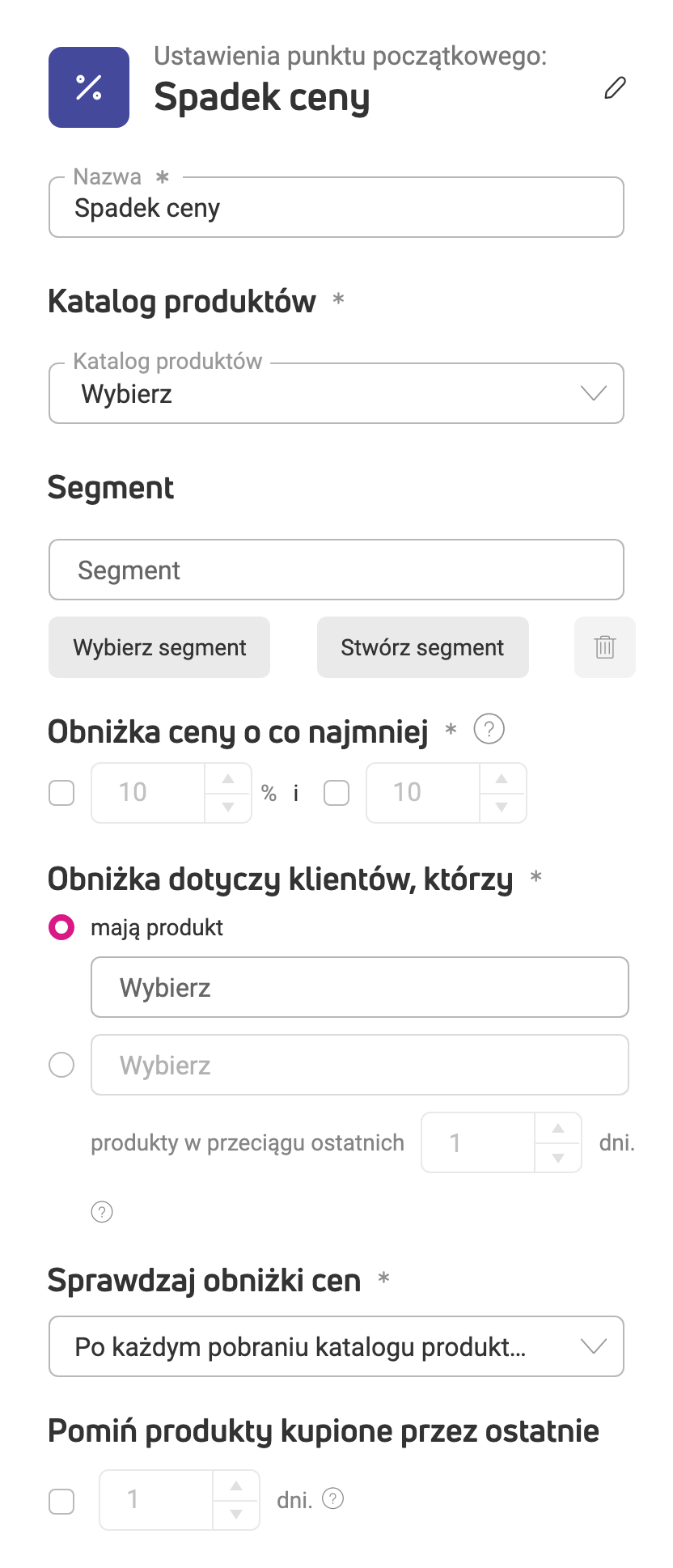
Do scenariusza wejdą klienci, gdy cena produktów, którymi są zainteresowani, została obniżona. Porównujemy tutaj bieżącą cenę produktu z ceną jaką widział klient na Twojej stronie lub w Twojej aplikacji.
Konfiguracja:
- Katalog produktów
Wybierz katalog z produktami, które chcesz śledzić.
- Obniżka ceny o co najmniej
Wskaż najmniejszą wartość obniżki oraz jej rodzaj – obniżka procentowa lub kwotowa, w walucie Twojego sklepu.
Możesz wybrać jeden lub oba warunki. Jeśli zaznaczysz obydwa warunki, scenariusz zadziała, gdy oba zostaną spełnione, np. cena produktów spadnie o 10%, ale o nie mniej niż 10 PLN.
- Obniżka dotyczy klientów
Wskaż warunki, jakie musi spełnić klient, żeby wejść do scenariusza i dostać informację o obniżonej cenie. Wybierz jeden z dwóch warunków:
Klienci mają produkt: w koszyku, na liście ulubionych. Możesz wybrać obie opcje. Oznacza to, że klient zostanie powiadomiony o obniżce, gdy będzie miał produkt na liście ulubionych oraz w koszyku.
Klienci: obejrzeli produkt, dodali produkt do koszyka, dodali produkt do listy ulubionych. Możesz wybrać wszystkie opcje oraz ograniczyć czas, w którym klienci obejrzeli lub dodali produkt – do 60 dni.
- Sprawdzaj obniżki cen
Ustaw harmonogram sprawdzania obniżek w katalogu produktów:
- Po każdym pobraniu katalogu produktów – ECDP wykrywa produkty, których cena spadła od poprzedniego zaplanowanego pobrania.
- Dziennie – co ile dni będzie sprawdzana obniżka. Możesz ustawić zakres od 1 do maksymalnie 31 dni.
- Tygodniowo – obniżka będzie sprawdzana co tydzień, w wybrany dzień tygodnia. Możesz wybrać jeden lub wiele dni.
Nie sprawdzaj cen zbyt często – częste zmiany mogą generować spam. Optymalnie raz dziennie lub co kilka dni.
- Pomiń produkty kupione przez ostatnie
W tej sekcji wykluczysz ze scenariusza klientów, którzy już zamówili upatrzone produkty w przeciągu maksymalnie 30 dni.